Gestion de la taille de votre coffre-fort SOLIDWORKS PDM avec Cold Storage

Vous avez un coffre-fort volumineux qui commence à devenir difficile à gérer ? Ou peut-être avez-vous simplement atteint la limite d'espace disponible sur votre serveur. SOLIDWORKS PDM L'entreposage à froid peut être utile. Cet outil pratique déplace ou supprime les versions de fichiers de l'archive, libérant ainsi de l'espace sur votre serveur, selon une planification définie. Il est particulièrement adapté aux situations où le déplacement complet du coffre-fort vers un nouveau disque n'est pas envisageable.
Il existe deux types de stockage frigorifique que vous pouvez mettre en œuvre :
- Déménager
- Supprimer
 Avant de mettre en œuvre
L'entreposage frigorifique peut être pratique pour gérer la taille de votre coffre-fort, mais nous recommandonsprocéderextrêmeprudence avant de le mettre en œuvre -particulièrementl'option de suppression.Pour une expérience sans accroc avec l'archivage à froid, votre entreprise doit mettre en place une gestion des versions extrêmement stricte pour les fichiers de son coffre-fort numérique.
Si vous essayez de travailler avec un fichier parent qui référence une ancienne version d'un fichier enfant, laquelle version a été archivée, vous risquez de rencontrer des avertissements et des fenêtres contextuelles concernant cette version archivée. Multipliez cela pour les assemblages et les dessins comportant des centaines (voire des milliers) de références enfants, et la tâche peut devenir fastidieuse.
Le stockage à froid n'est pas fondamentalement problématique en tant qu'utilitaire, mais si vos utilisateurs n'ont pas pris la peine de vérifier et de reconstruire les fichiers parents afin qu'ils fassent toujours référence à des fichiers enfants à jour, vous serez submergé par ces fenêtres contextuelles lors de l'ouverture de ces fichiers.
Pour savoir rapidement si vous seriez touché par ce comportement, vérifiez si vous voyez des avertissements du type « Le fichier n'est pas reconstruit » (ou similaires) dans l'onglet Aperçu, eDrawings et les boîtes de dialogue Archiver/Extraire ou Modifier l'état. Si ce type d'avertissement apparaît fréquemment dans votre coffre-fort numérique, vous êtes beaucoup plus susceptible de rencontrer la situation décrite ci-dessus.
Vous pouvez toujours utiliser le stockage à froid dans ce cas, il est important de le préciser, mais cela représente une perturbation suffisamment importante pour de nombreux utilisateurs pour que nous ayons jugé nécessaire d'avertir tout administrateur envisageant cette option.
Déménager
L'objectif principal du stockage à froid est de répartir les fichiers entre plusieurs disques et répertoires. Il vous permet de déplacer toutes les versions de fichiers au-delà d'un certain nombre, à un intervalle adapté à vos processus. Les données sont déplacées vers un endroit de votre choix et cet emplacement est indiqué dans la base de données. Celle-ci marque ensuite la version du fichier comme étant stockée à froid.
Note importante
- Les utilisateurs ne peuvent pas travailler avec ces versions de fichiers tant qu'elles n'ont pas été restaurées dans le coffre-fort.
- Seuls les utilisateurs ayant les autorisations et accès appropriés peuvent restaurer des fichiers stockés à froid.
- Les actions de restauration ne peuvent pas être effectuées sur les versions de fichiers qui ont été archivées à froid.
- Il est impossible de prédéterminer l'espace que libérera le stockage frigorifique.
- Dans certains cas, l'archivage à froid peut générer des données supplémentaires, occupant ainsi plus d'espace qu'auparavant. C'est dû à la façon dont les fichiers sont évalués pour le stockage. Dans le coffre-fort numérique, le système minimise l'empreinte des fichiers lorsque seules les métadonnées ont été modifiées. En revanche, lors de l'archivage à froid, chaque version d'un fichier est stockée comme une itération complète, même si elle est physiquement identique à la version précédemment stockée. Cela crée un problème de stockage spécifique.
- Il existe des méthodologies proactives qui peuvent aider à atténuer ce problème. Pour plus d'informations sur ces options, veuillez consulter notre aperçu de Gestion de la taille du coffre-fort.
Supprimer
La fonction secondaire de l'archivage à froid est la suppression des fichiers. C'est la méthode la plus efficace pour supprimer les versions de fichiers du coffre-fort. Elle indique à la base de données de marquer le fichier comme supprimé de l'archivage à froid, puis supprime la version correspondante de l'archive.
Note importante
- Les fichiers supprimés ne peuvent pas être récupérés. La suppression est définitive.
- Les actions de restauration ne peuvent pas être effectuées sur les versions de fichiers qui ont été supprimées de la base de données.
Mise en œuvre
La configuration des schémas de stockage frigorifique s'effectue dans l'outil d'administration SOLIDWORKS PDM.
- Ouvrez-le Commencer Dans le menu, entrez « Administration » ou accédez au dossier SOLIDWORKS PDM et choisissez l'outil Administration avec l'icône PDM.
- Connectez-vous au coffre-fort en double-cliquant sur son nom et en saisissant les identifiants de l'administrateur ou d'un utilisateur disposant de droits d'administrateur.
- Cliquez avec le bouton droit de la souris sur Schémas d'entreposage frigorifique nœud et sélectionner Nouveau schéma d'entreposage frigorifique…
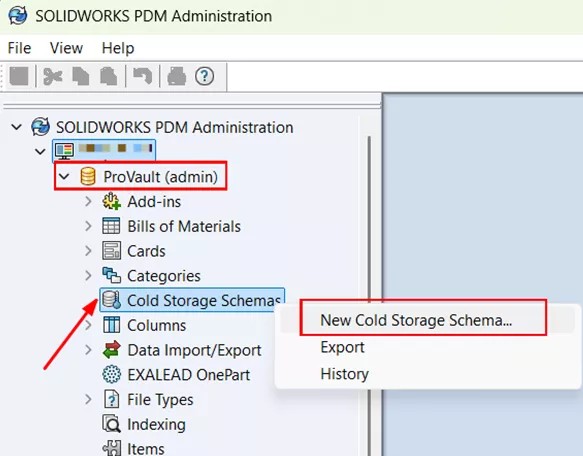
La boîte de dialogue « Schéma de stockage frigorifique » s'affichera et vous pourrez effectuer vos sélections.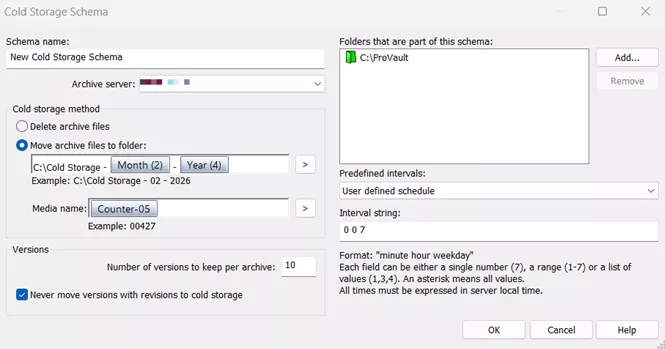
- Choisissez votre méthode d'archivage à froid. Pour déplacer les fichiers, vous devrez indiquer un emplacement et une convention de nommage.
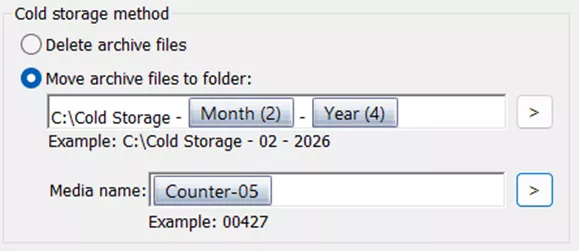
- Pour l'emplacement, indiquez d'abord un chemin d'accès au fichier, puis choisissez des variables de chemin personnalisées.
- Pour le nom du média, nous vous recommandons d'utiliser l'une des options de compteur variable disponibles.
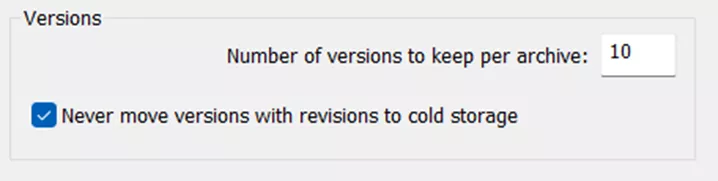
- Sélectionnez le nombre de versions à conserver et indiquez si vous souhaitez conserver les fichiers avec leurs révisions. Cochez la case correspondante. Ne jamais déplacer les versions révisées vers un stockage à froid. L'archivage à froid ignorera toute version de fichier dont la révision PDM a été incrémentée. Dans ce cas, les versions incrémentées/révisées du fichier restent actives dans l'archive et les utilisateurs peuvent interagir avec elles normalement.
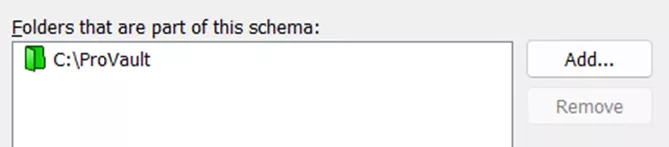
- Choisissez les dossiers à inclure dans ce schéma. Il n'est pas nécessaire d'appliquer cette commande à l'ensemble du coffre-fort ; vous pouvez l'exécuter sur des dossiers spécifiques. Ajoutez ici autant d'emplacements que nécessaire.
- Pour les intervalles, on définit la fréquence de fonctionnement de l'enceinte frigorifique. Choisissez l'option qui vous convient le mieux dans le menu déroulant, ou créez votre propre programme personnalisé.
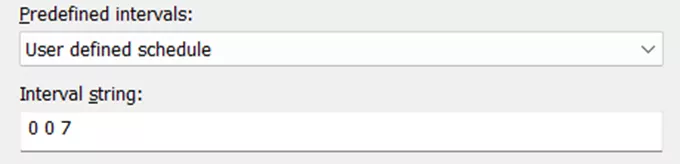
- Formatage MHD.
- Les heures sont entre 1 et 24, et l'heure est celle du serveur.
- Les journées commencent le lundi et vont de 1 à 7.
- Un astérisque * indique toutes les valeurs.
- Exemples :
- (0 * *) = Toutes les heures, tous les jours.
- (0 0 1-5) = Tous les jours, du lundi au vendredi, à minuit.
- (30 20 1,3,5) = Tous les lundis/mercredis/vendredis à 20h30.
Reprise
Lorsque des versions de fichiers sont déplacées plutôt que supprimées, elles peuvent être restaurées via le système PDM. Cela exige que l'utilisateur effectuant l'action ait les permissions nécessaires sur le dossier. restaurer un fichier à partir d'un stockage à froid.
- Dans la vue du coffre-fort de fichiers, sélectionnez le fichier dont vous voulez restaurer une ancienne version.
- Ouvrez le menu Actions et sélectionnez Obtenir la version.
- Choisir versions conservées au froid.
- Cliquez avec le bouton droit de la souris sur la version souhaitée à restaurer, puis sélectionnez « Restaurer ».
Le fichier sera maintenant accessible à l'utilisateur.
Comme toujours, si GoEngineer est votre partenaire SOLIDWORKS et que vous rencontrez des problèmes ou avez des questions, n'hésitez pas à communiquer avec Assistance technique pour obtenir de l'aide !
24 conseils pour maîtriser SOLIDWORKS PDM
RACCOURCIS ⋅ RECHERCHE ⋅ COMPLÉMENT PDM
24 conseils d'experts pour maîtriser SOLIDWORKS PDM : optimisez vos performances, trouvez vos fichiers plus rapidement et travaillez comme un pro.
Articles connexes
Guide de démarrage secret de SOLIDWORKS PDM
Installation du client SOLIDWORKS PDM sur une installation SOLIDWORKS existante
Résolution de l'erreur SOLIDWORKS PDM « Aucune base de données n'est connectée à cette vue »
Comment installer SOLIDWORKS avec le client PDM
Références de mise à jour SOLIDWORKS PDM : Utilisation des outils et options

À propos de Danielle Irish
Danielle Irish est une ingénieure en support SOLIDWORKS PDM basée dans la région métropolitaine de Detroit. Elle possède un diplôme de l'OCC en conception et ingénierie CAO. Danielle a une vaste expérience en service à la clientèle ainsi qu'une aventure de 10 ans dans l'ingénierie automobile. Danielle aime les défis et les casse-têtes, et elle est une joueuse passionnée ainsi qu'une artiste en fibres textiles.
Recevez directement dans votre boîte de réception notre vaste gamme de ressources techniques.
Vous pouvez vous désabonner à tout moment.