Lignes de pliage manquantes dans le fichier DXF de mise à plat SOLIDWORKS

Table des matières
SOLIDWORKS L'exportation des patrons à plat aux formats DXF et DWG dépend des paramètres du gabarit de dessin par défaut. Si les lignes de pliage ne sont pas visibles dans le gabarit par défaut, elles ne seront pas incluses dans les fichiers DXF ou DWG exportés (même si l'option « Lignes de pliage » est cochée dans le gestionnaire de sortie DXF/DWG). Cet article explique comment vérifier que les options de votre gabarit de dessin sont correctement configurées pour obtenir des patrons à plat optimaux.
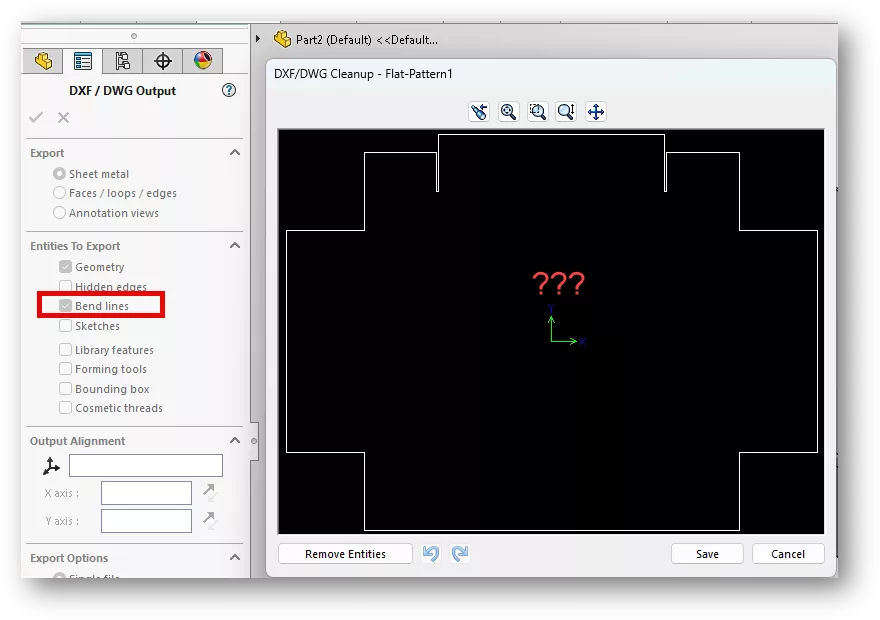
Comment modifier les paramètres d'affichage dans le modèle de dessin par défaut
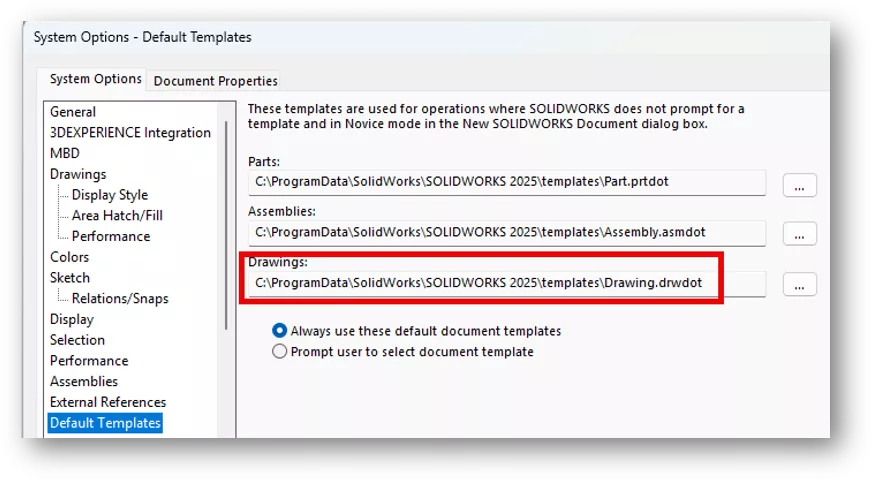
Dans SOLIDWORKS, accédez à Outils > Options > Options système > Modèles par défaut Vérifiez ensuite quel modèle par défaut est utilisé pour les dessins. Il s'agit du modèle utilisé lors de la création d'un patron plat DXF. Nous aborderons ensuite les étapes de mise à jour de ce modèle.
Remarque: Si l'option « Demander à l'utilisateur de sélectionner un modèle de document » est cochée, vous mettrez à jour le modèle que vous choisissez habituellement pour l'exportation DXF.
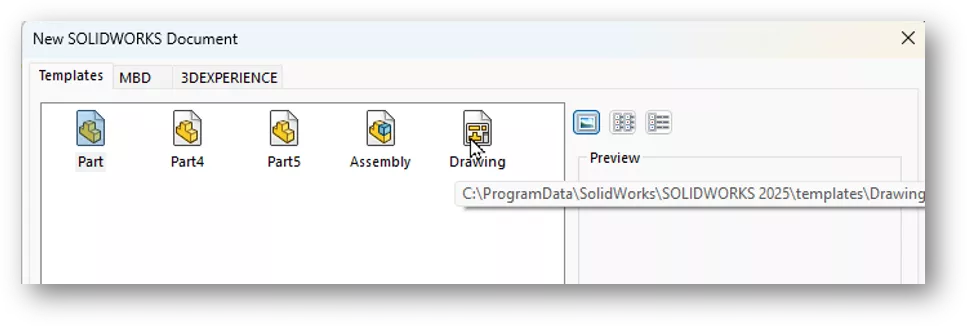
Ensuite, allez à Fichier > Nouveau, sélectionnez le modèle indiqué comme modèle par défaut pour les dessins, puis cliquez Ouvert.
Remarque: Vous pouvez survoler le modèle pour vérifier qu'il s'agit bien du même chemin que celui indiqué ci-dessus.
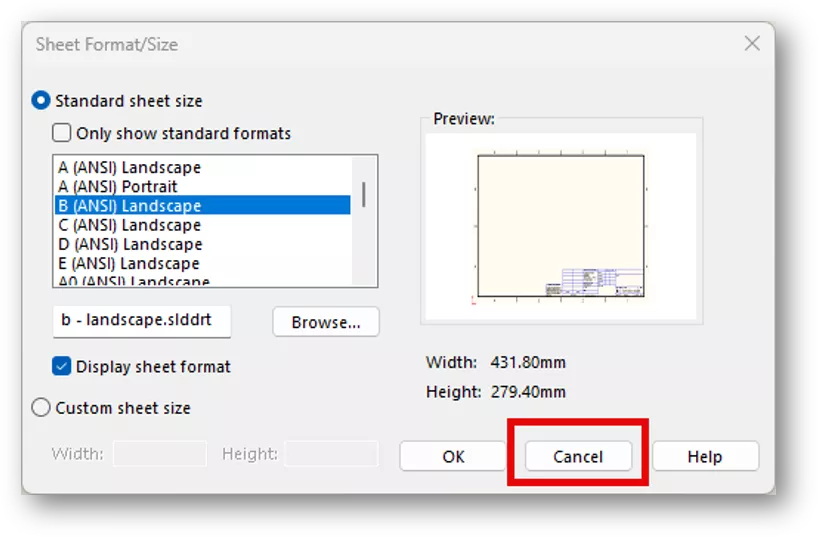
Si vous avez configuré le système pour choisir un format de feuille à l'ouverture, cliquez annuler pour conserver cette fonctionnalité (nous allons bientôt écraser ce modèle).
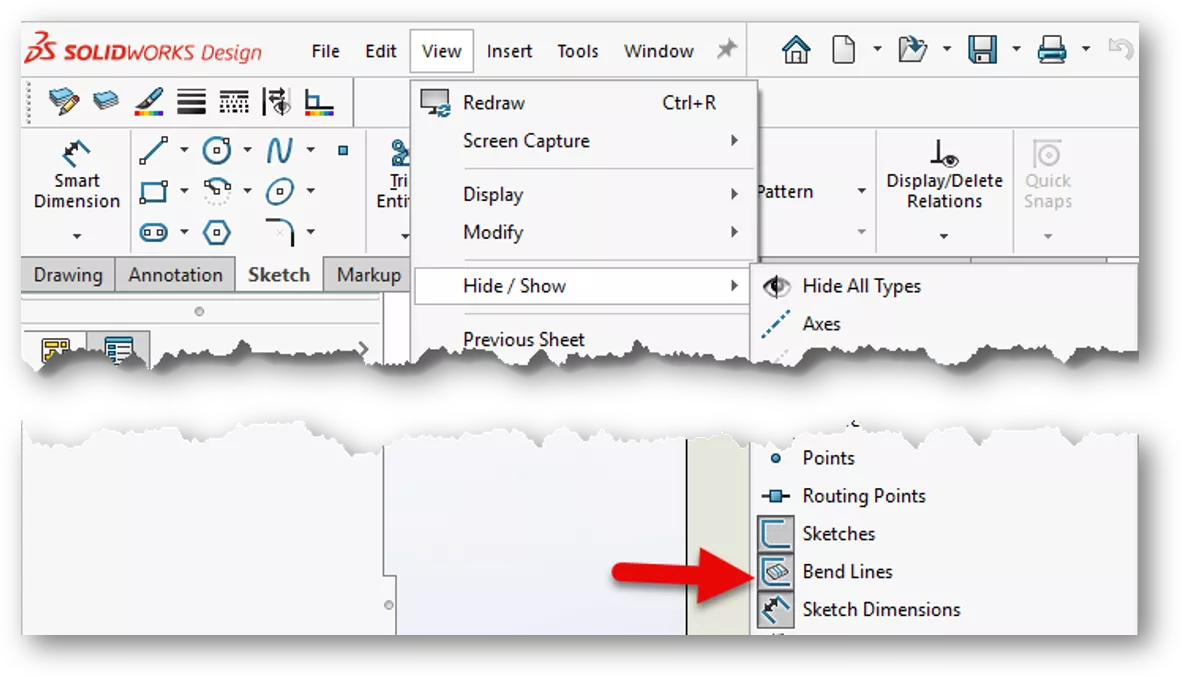
Une fois le modèle ouvert, s'il vous invite à choisir un modèle dans le Gestionnaire immobilier Vue Modèle, cliquez sur la croix rouge. Ensuite, accédez à Vue > Afficher/Masquer et allumez Lignes de courbure.
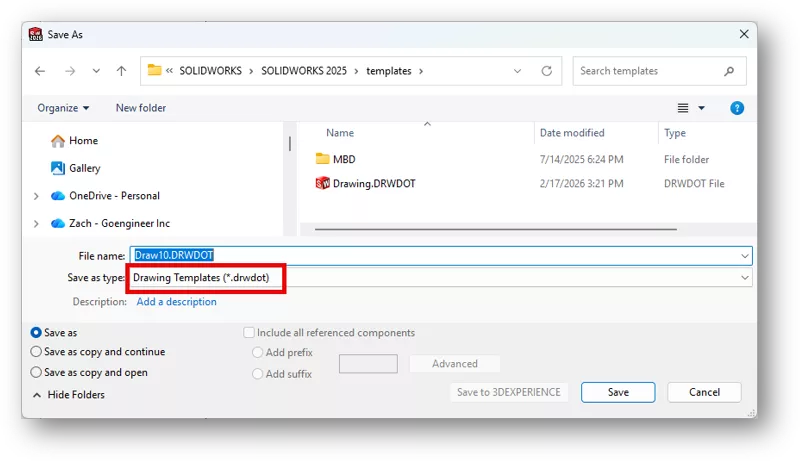
La prochaine étape est d'enregistrer le modèle. Allez à Fichier > Enregistrer sous, puis modifiez le type d'enregistrement sous en Modèle de dessin (*drwdot)Le répertoire d'enregistrement sera alors celui du modèle par défaut. Vous pouvez remplacer le modèle actuel ou lui donner un nouveau nom, puis cliquer sur Enregistrer.
Remarque: Si vous donnez un nouveau nom au modèle, vous devrez mettre à jour l'emplacement par défaut du modèle de dessin à la première étape.
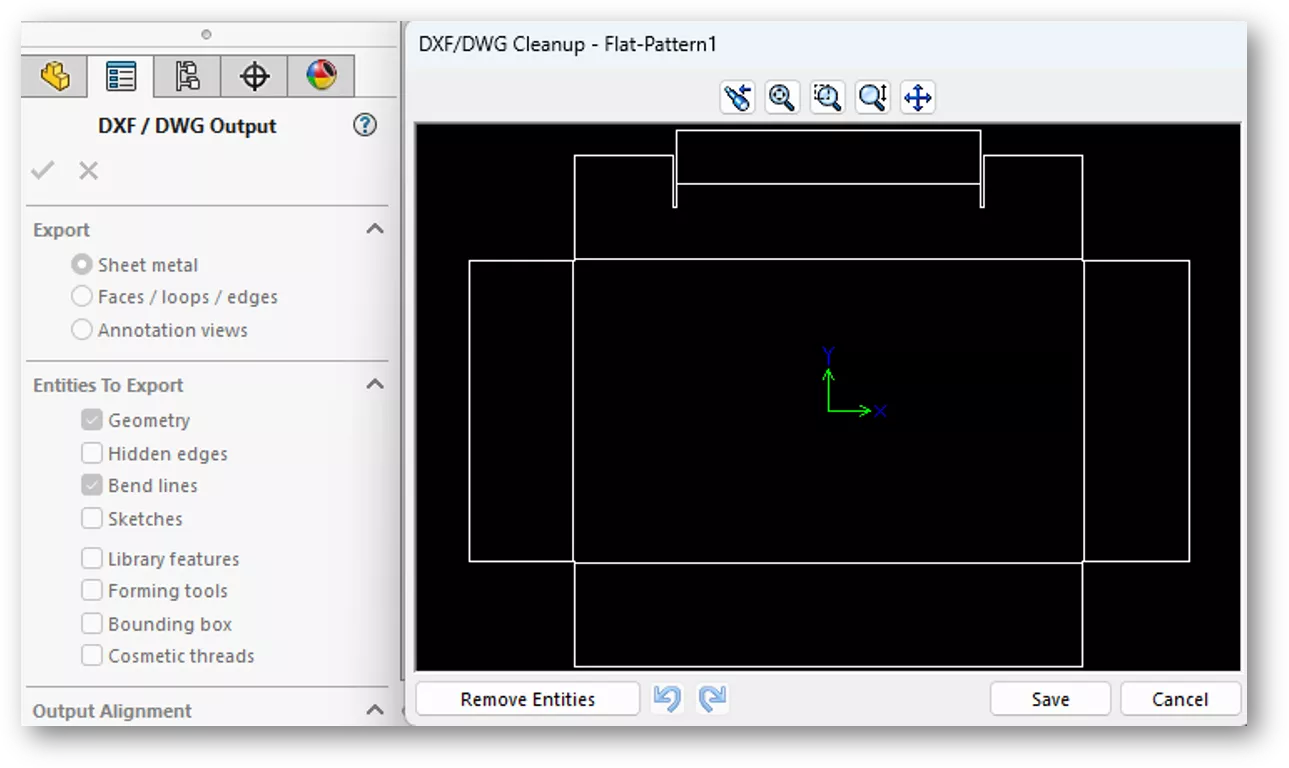
Le résultat est un fichier DXF exporté contenant les lignes de pliage de la tôle. En cas de difficulté, n'hésitez pas à contacter l'assistance pour obtenir de l'aide.
Vous voulez en savoir plus ? Consultez d’autres tutoriels et conseils ci-dessous, ou consultez le Communauté GoEngineer, où vous pouvez créer des messages sur le forum, participer à des concours de design et répondre aux questions des autres SOLIDWORKSutilisateurs.
Aide-mémoire SOLIDWORKS CAD
RACCOURCIS ⋅ GESTES DE LA SOURIS ⋅ TOUCHES DE RACCOURCI
Notre aide-mémoire SOLIDWORKS CAD, contenant plus de 90 trucs et astuces, vous aidera à accélérer votre processus.

Articles connexes
Comment réorganiser les pliages de tôlerie SOLIDWORKS
Utilisation d'un fichier DWG ou DXF pour les bordures de dessin SOLIDWORKS
Exportation de surfaces courbes de SOLIDWORKS vers un format DWG/DXF en 2 étapes
Conversions DWG plus rapides grâce à la barre d'outils SOLIDWORKS 2D vers 3D
Afficher les lignes de pliage de la tôle dans un dessin SOLIDWORKS

À propos de Zach Brown
Zach Brown est un expert certifié SOLIDWORKS et un ingénieur en support technique. Avant de travailler chez GoEngineer, il a passé 15 ans en tant que concepteur mécanique, technicien de support CAD et instructeur utilisant SOLIDWORKS. Ses passe-temps incluent jouer de la guitare, faire de la moto et skier.
Recevez directement dans votre boîte courriel notre vaste gamme de ressources techniques.
Vous pouvez vous désabonner à tout moment.