Comment renommer des groupes dans DriveWorks

Dans DriveWorks les groupes sont créés en tant que regroupements de projets. Les projets servent à créer des spécifications, et c'est là que les règles qui modifient la géométrie de vos fichiers CAO générés, créent vos devis, etc sont définies. Certaines informations utilisées par les projets sont gérées directement par le groupe. Le groupe contient des renseignements tels que les composants qui ont été sélectionnés pour être utilisés dans les projets, les spécifications créées par les projets, etc. Cet article explique comment renommer des groupes dans DriveWorks.
Dans DriveWorks, les groupes se présentent sous deux formes: individu et commun.
Groupes individuels Stocker leurs informations dans un fichier avec le .drivegroup extension, et peut eulement être accessible par une personne à la fois. Ces groupes sont destinés à être utilisés par une seule personne.
Groupes partagés En revanche, ces groupes stockent toutes leurs informations dans une base de données Microsoft SQL (habituellement SQL Server Express) et sont accessibles simultanément depuis plusieurs machines. Le module DriveWorks Pro Server facilite la gestion de ces groupes partagés.
Remarque: Si vous prévoyez d'utiliser DriveWorks Autopilot ou Live, il est recommandé d'utiliser un groupe partagé pour héberger vos projets, afin qu'Autopilot ou Live puisse être connecté au groupe ainsi que les modules Administrateur et/ou Utilisateur.
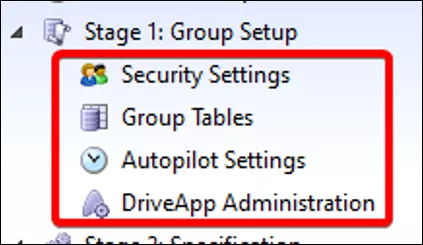
Fonctionnalités au niveau du groupe:
- Paramètres de sécurité - où vous pouvez configurer différents utilisateurs et groupes d'utilisateurs.
- Tableaux de groupe - semblables aux tableaux simples, mais accessibles à tous les projets du groupe.
- Paramètres du pilote automatique et administration de DriveApp.
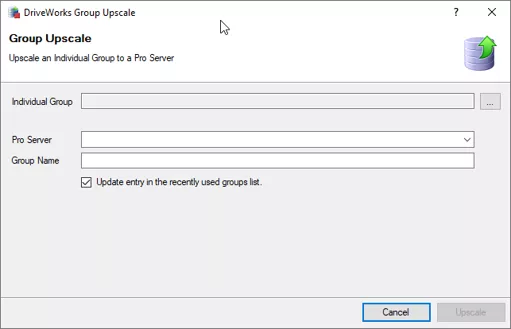
Outil de mise à niveau de groupe
Si vous avez créé un groupe individuel, organisé tous vos projets et vous êtes prêt à le rendre accessible à d'autres utilisateurs, vous pouvez le transformer en groupe partagé à l'aide de l'outil de mise à niveau de groupe. Dans cet outil, il vous suffit d'indiquer le chemin d'accès au groupe individuel. .drivegroup. Ensuite, indiquez la machine exécutant DriveWorks Pro Server et fournissez un nouveau nom de groupe (vous pouvez utiliser le même nom que le groupe individuel). L'outil de mise à l'échelle crée alors un groupe partagé, une copie du groupe individuel.
Renommer un groupe DriveWorks
Imaginez que vous ayez créé un groupe DriveWorks et que vous décidiez ensuite de le renommer. Rassurez-vous ! Renommer un groupe DriveWorks est très simple, que ce soit un groupe individuel ou un groupe partagé.
Renommer un groupe individuel
Comme le groupe individuel n'est qu'un fichier, le renommer ne nécessite que de renommer le groupe de transmission Le fichier lui-même. Toutefois, il est préférable de suivre ces étapes pour éviter tout problème:
- S'assurer tous Les applications DriveWorks et SOLIDWORKS sont fermées.
- Renommer le groupe de transmission fichier dans l'Explorateur Windows.
- Lancez DriveWorks Administrator et utilisez l'utilitaire Open Group pour vous connecter au groupe nouvellement renommé.
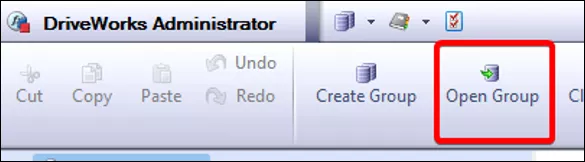
Remarque: Liste des articles récentes dans Administrateur et Utilisateur mais la mise à jour n'est pas automatique, vous verrez donc l'ancien nom du groupe dans cette liste. C'est pourquoi vous devrez ouvrir le groupe pour la première fois avec l'outil Groupe ouvert. Ensuite, le nouveau nom du groupe s'affichera dans la liste Récente. Voir Réinitialiser la liste des applications récentes dans Administrateur/Utilisateur vous trouverez ci-dessous la procédure pour supprimer l'ancienne entrée de la liste « Récente ».
Renommer un groupe partagé
Renommer un groupe partagé est un peu plus complexe qu'un groupe individuel, car plusieurs applications doivent interagir pour permettre aux utilisateurs de se connecter au groupe.
- S'assurer que tous les applications DriveWorks et SOLIDWORKS sont fermées.
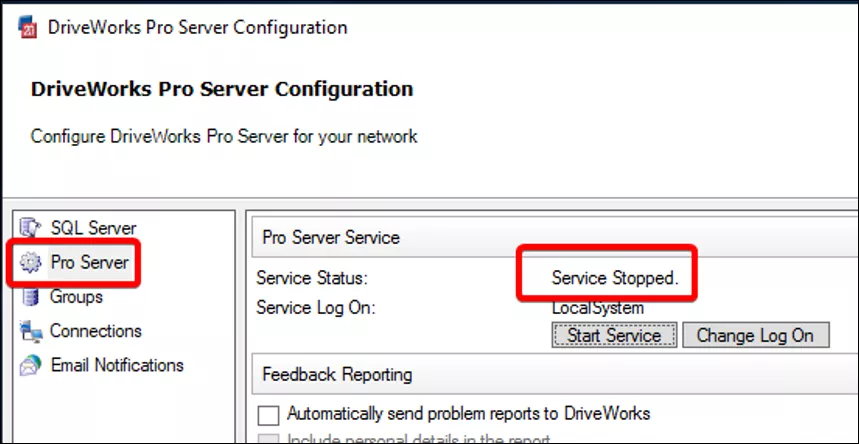
- Lancez DriveWorks Pro Server, accédez à l'onglet Pro Server et assurez-vous que le service Pro Server est activé. Non en cours d'exécution.
- Le module DriveWorks Pro Server sera disponible que sur la machine affichée dans la liste « Récents » ou lors de l’ouverture d’un groupe partagé dans la boîte de dialogue Ouvrir un groupe.
- Le module DriveWorks Pro Server sera disponible que sur la machine affichée dans la liste « Récents » ou lors de l’ouverture d’un groupe partagé dans la boîte de dialogue Ouvrir un groupe.
- Ouvrez SQL Server Management Studio et connectez-vous à votre instance SQL contenant vos bases de données de groupe partagées.
- SQL Server Management Studio peut être téléchargé ici.
- Localisez la base de données correspondant au groupe que vous souhaitez renommer, cliquez avec le bouton droit sur la base de données et sélectionnez Rebaptiser.
- Remarque: Toutes les modifications apportées à SQL Server Management Studio sont immédiates.
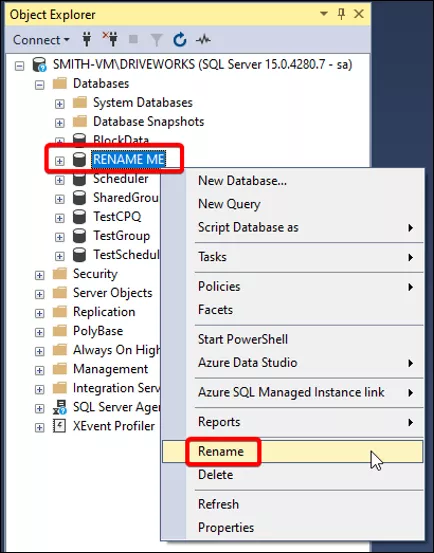
- Remarque: Toutes les modifications apportées à SQL Server Management Studio sont immédiates.
- Lancez DriveWorks Pro Server et redémarrez le service Pro Server (sous l'onglet Pro Server).
- Dans l'onglet Groupes de Pro Server, vérifiez que le groupe renommé apparaît bien dans la liste.
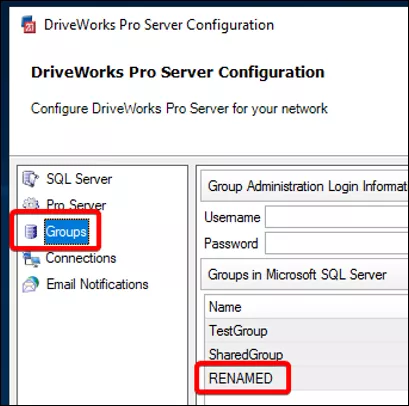
- Lancez DriveWorks Administrator et utilisez la boîte de dialogue Groupe ouvert pour se connecter au groupe nouvellement renommé.
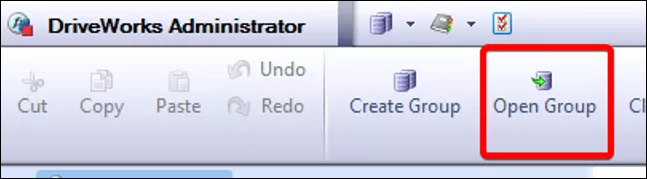
Remarque: Liste des articles récents dans Administrateur et Utilisateur ne La mise à jour est automatique, vous verrez donc l'ancien nom du groupe dans cette liste. C'est pourquoi vous devrez ouvrir le groupe pour la première fois avec le Groupe ouvert outil. Ensuite, le nouveau nom du groupe s'affichera dans le «Récent« liste ». Voir Réinitialiser la liste des applications récentes dans Administrateur/Utilisateur Voici la procédure pour supprimer l'ancienne entrée de la liste des entrées récentes.
Réinitialiser la liste des applications récentes dans Administrateur/Utilisateur
Étant donné que la liste « Récent » dans DriveWorks Administrator ou User ne se met pas à jour automatiquement, elle peut contenir des entrées faisant référence à d'anciens noms de groupes ou à des groupes qui n'existent plus. Vous pouvez supprimer des entrées individuellement en cliquant avec le bouton droit sur l'entrée correspondante et en choisissant Supprimer de la liste.
Pour effacer tous les éléments de la liste « Récents », cliquez avec le bouton droit sur un élément et choisissez Effacer tout cette action effacera toutes les listes récentes, y compris :
- La fenêtre DriveWorks Today
- L'assistant Créer/Ouvrir un groupe
- L'assistant Ouvrir/Créer un projet
Maintenant, vous n'êtes plus obligé d'endurer votre nom mal choisi DriveWorks Groupes; vous pouvez les renommer, que ce soit des groupes individuels ou des groupes partagés.
Articles connexes
DriveWorks Pro : Suivi des spécifications par SQL
Utilisation des fichiers Office dans DriveWorks
Gestion des données DriveWorks : Sauvegardez vos données
Commande de génération du modèle Control DriveWorks
Comparaison des offres DriveWorks : fonctionnalités de DriveWorksXpress, Solo et Pro

À propos de GoEngineer
GoEngineer offre des logiciels, des technologies et une expertise qui permettent aux entreprises de libérer l'innovation en matière de conception et de livrer de meilleurs produits plus rapidement. Avec plus de 40 ans d'expérience et des dizaines de milliers de clients dans les secteurs de la haute technologie, des dispositifs médicaux, de la conception de machines, de l'énergie et d'autres industries, GoEngineer fournit des solutions de conception de premier plan avec SOLIDWORKS CAD, l'impression 3D Stratasys, la numérisation 3D Creaform et Artec, CAMWorks, PLM, et plus.
Recevez directement dans votre boîte courriel notre vaste gamme de ressources techniques.
Vous pouvez vous désabonner à tout moment.