Configuration de SOLIDWORKS pour l'utilisation de cartes graphiques haute performance

Table des matières
Pour obtenir les meilleures performances graphiques de votre ordinateur lors de l'exécution de SOLIDWORKS il est important de configurer les paramètres graphiques de votre système. Par défaut, Windows attribue souvent à SOLIDWORKS la carte graphique intégrée Intel, moins énergivore, plutôt que le GPU haute performance (comme NVIDIA ou AMD). Cela peut entraîner des ralentissements, des latences ou des problèmes d'affichage.
Pour vous assurer que SOLIDWORKS utilise toujours votre GPU haute performance dans les paramètres Windows, suivez les étapes ci-dessous.
Étapes pour configurer les paramètres
- Dans la barre de recherche Windows située au bas de votre écran, entrez : graphique et cliquez sur Paramètres graphiques languette.
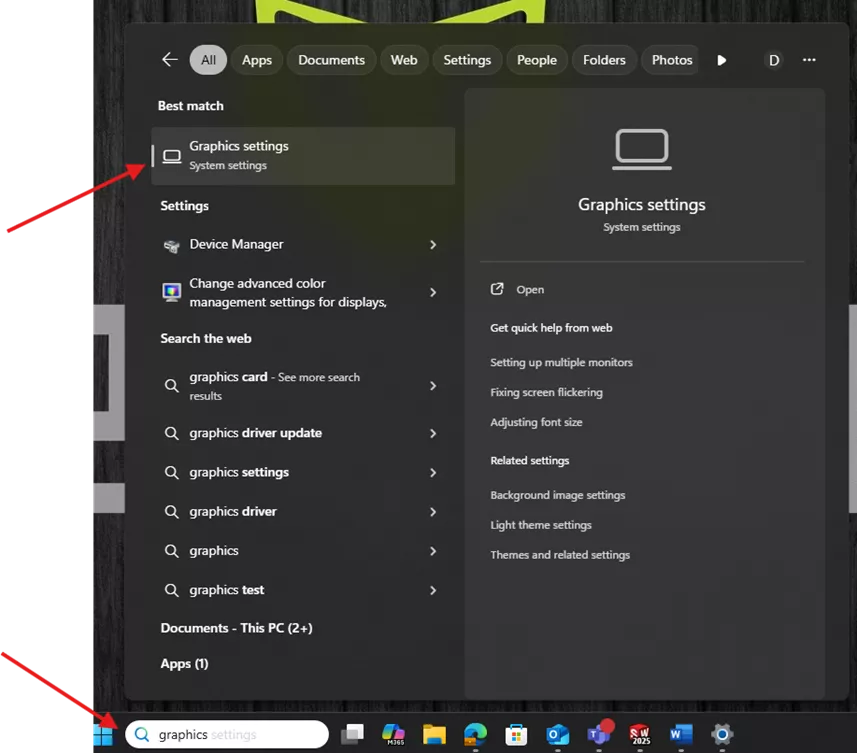
- Cliquez maintenant Ajouter une application de bureau Localisez ensuite l'application SOLIDWORKS. Par exemple, chez moi, elle était à l'emplacement suivant : C:\Program Files\SOLIDWORKS Corp\SOLIDWORKS, mais cet emplacement pourrait être différent sur votre ordinateur. Vous pouvez aussi faire une recherche en haut à droite avec le nom SOLIDWORKS. Vous devriez ainsi trouver le dossier SOLIDWORKS, et l'application devrait s'y trouver.


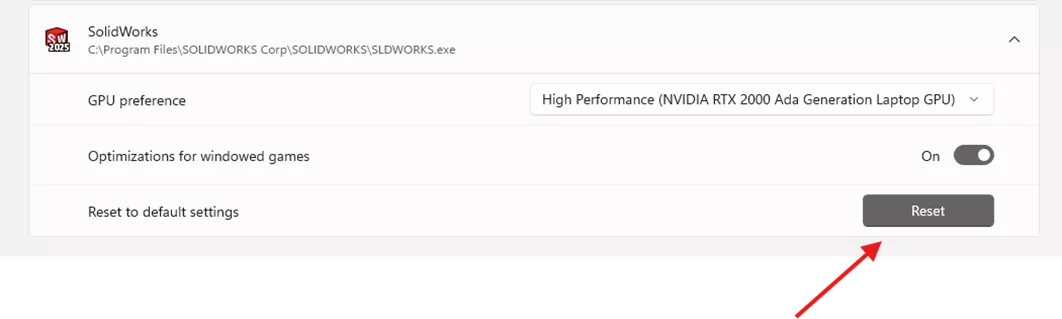
- Une fois l'application ajoutée, SOLIDWORKS apparaîtra dans la liste ci-dessous. Vous pouvez maintenant modifier les paramètres graphiques. Pour ce faire, cliquez sur la flèche vers le bas située à l'extrême droite pour développer le menu déroulant et afficher les paramètres de préférence du GPU.

- Cliquez sur le menu déroulant sous préférence GPU Vous aurez le choix entre trois options : laisser Windows choisir, Économies d’énergie avec les graphiques Intel ou GPU hautes performances. Pour obtenir les meilleures performances graphiques, sélectionnez l’option correspondante. Carte graphique haute performance pour ordinateur portable NVIDIA RTX 2000 Ada Generation pour ma machine.

- Maintenant, à chaque redémarrage de votre ordinateur, ce paramètre sera conservé et SOLIDWORKS utilisera par défaut votre GPU haute performance. Si vous voulez rétablir les paramètres graphiques par défaut, il vous suffit de cliquer sur le bouton correspondant. Réinitialiser bouton ci-dessous.
J'espère que cette astuce rapide pour configurer SOLIDWORKS afin d'utiliser des cartes graphiques hautes performances vous a été utile. Consultez d'autres tutoriels ci-dessous. De plus, consultez la Communauté GoEngineer, où vous pouvez créer des messages sur le forum, participer à des concours de design et répondre aux questions des autres utilisateurs SOLIDWORKS.
Aide-mémoire SOLIDWORKS CAD
RACCOURCIS ⋅ GESTES DE LA SOURIS ⋅ TOUCHES DE RACCOURCI
Notre aide-mémoire SOLIDWORKS CAD, contenant plus de 90 trucs et astuces, vous aidera à accélérer votre processus.

Articles connexes
SOLIDWORKS 2026 : Interface utilisateur, performances et importations – Nouveautés
Optimisez votre flexibilité grâce à la fonctionnalité Flex de SOLIDWORKS
Utilisation des capteurs SOLIDWORKS pour surveiller la surface
Pourquoi mes lignes centrales sont-elles solides dans SOLIDWORKS ?
L'IA dans SOLIDWORKS : ce qu'elle est (et ce qu'elle n'est pas)

À propos de Dylan Funk
Dylan Funk est ingénieur en support technique chez GoEngineer.
Recevez directement dans votre boîte courriel notre vaste gamme de ressources techniques.
Vous pouvez vous désabonner à tout moment.