Problème de compatibilité entre la souris 3Dconnexion SpaceMouse et SOLIDWORKS : Conseils de dépannage

Après une mise à jour de SOLIDWORKS ou de Windows, votre souris 3Dconnexion pourrait ne plus répondre ou ne plus fonctionner à l'intérieur SOLIDWORKSCela peut se produire même après avoir essayé différentes solutions, comme débrancher puis rebrancher la souris. Voici quelques conseils pour vous aider à résoudre ce problème.
Réinitialisation de la connexion 3D Configuration sous Windows
Suivez ces étapes pour réinitialiser votre souris 3Dconnexion afin qu'elle puisse à nouveau fonctionner avec SOLIDWORKS :
- Arrêtez le pilote 3Dconnexion : Démarrer > Toutes les applications > 3Dconnexion > Arrêter 3DxWare.
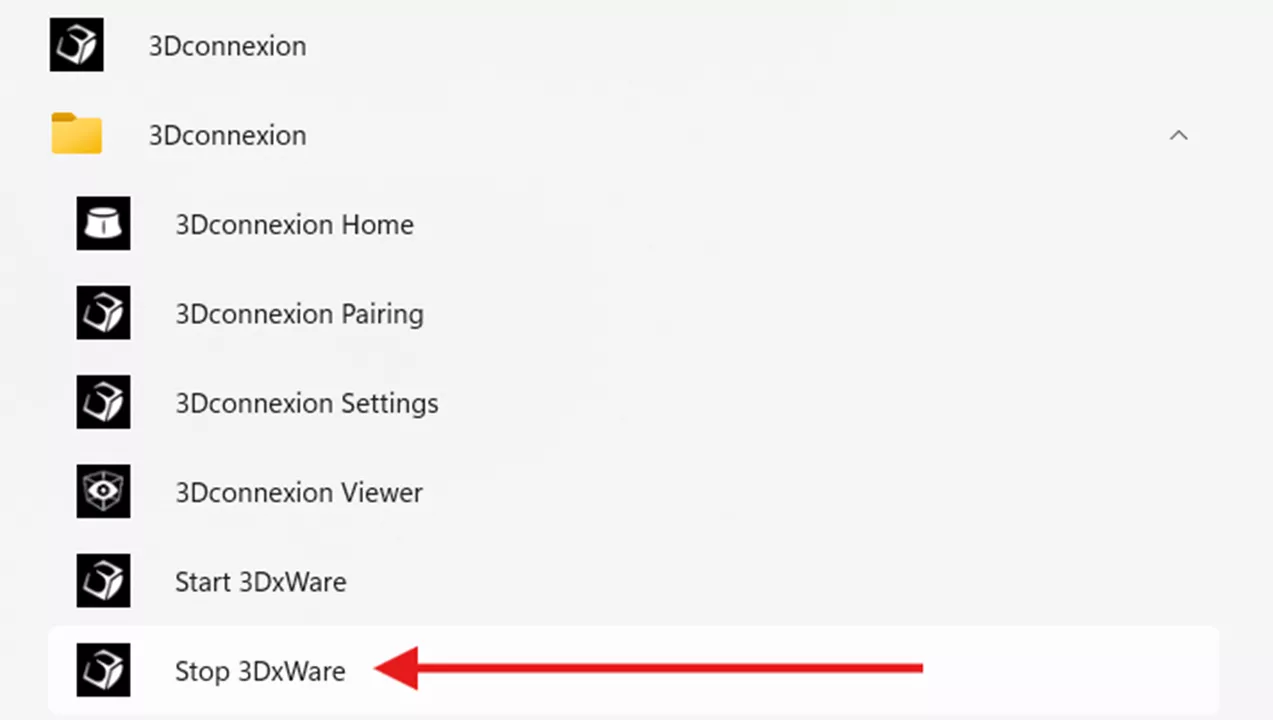
- Fermez votre application 3D.
- Allez à %APPDATA% (c'est-à-dire C:\Users\USERNAME\AppData\Roaming\)
- Renommez le dossier « 3Dconnexion » en « 3Dconnexion.bak ».
- Allez à %LOCALAPPDATA% (c'est-à-dire C:\Users\USERNAME\AppData\Local\)
- Renommez le dossier « 3Dconnexion » en « 3Dconnexion.bak ».
- Redémarrez le pilote 3Dconnexion : Démarrer > Toutes les applications > 3Dconnexion > Démarrer 3DxWare.
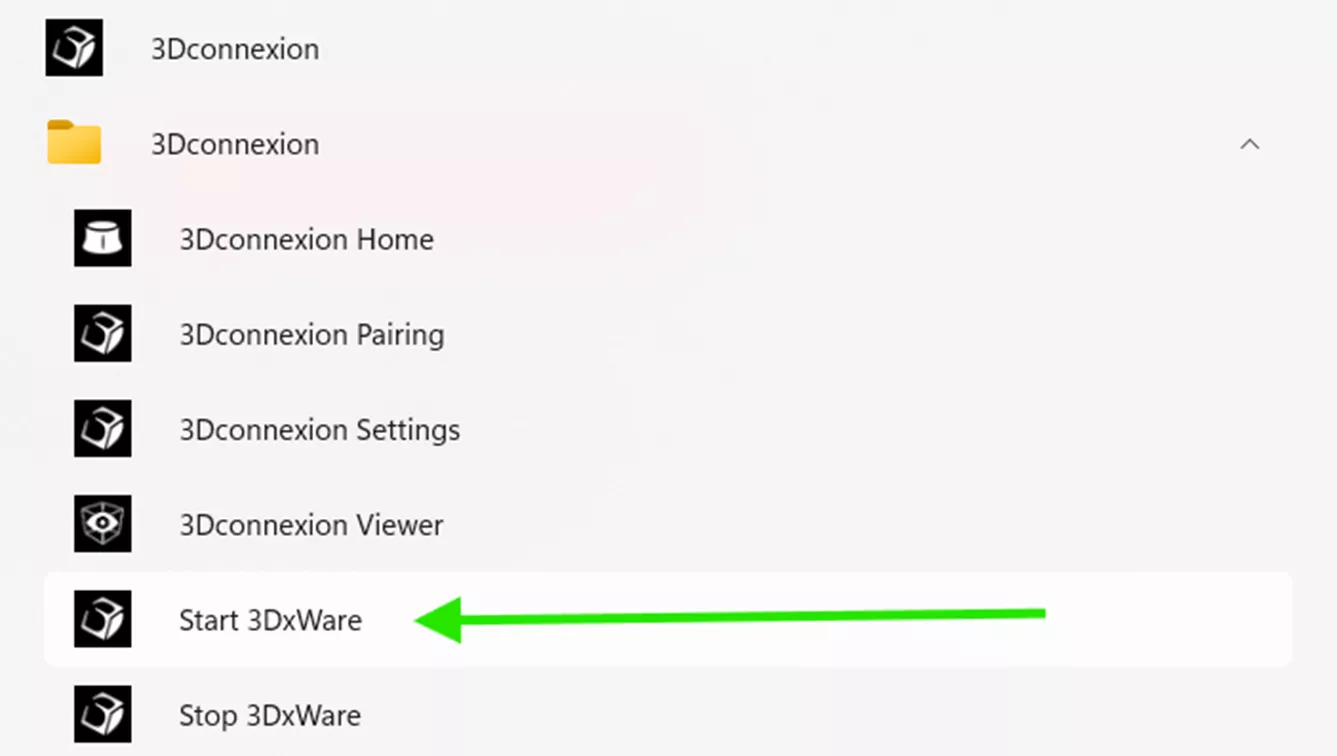
Une fois l'opération terminée, relancez SOLIDWORKS et vérifiez que le module complémentaire 3Dconnexion est activé. La souris 3Dconnexion devrait alors fonctionner à nouveau dans SOLIDWORKS (ainsi que dans toutes les autres applications compatibles).
Réinstallation du pilote pour connexion 3D
Si la solution ci-dessus ne résout pas le problème entre 3Dconnexion et SOLIDWORKS, essayez de désinstaller le module complémentaire 3Dconnexion de la machine concernée, de télécharger le pilote le plus récent depuis le site Web de 3Dconnexion et d'installer ce pilote en remplacement.
Vous trouverez ici les téléchargements des derniers pilotes 3Dconnexion : https://3dconnexion.com/us/drivers/
Désinstallation/réinstallation propre de 3Dconnexion
Pour désinstaller et réinstaller proprement le pilote/logiciel 3Dconnexion, suivez les étapes ci-dessous. Avant de commencer, connectez-vous avec des privilèges d'administrateur complets.
- Rendez-vous sur le site Web de 3Dconnexion et téléchargez le pilote le plus récent. Sauvegardez-le dans un dossier local, par exemple sur le Bureau.
- Sous Windows, accédez à Ajouter ou supprimer des programmes et désinstallez le pilote actuel de la souris 3D.
- Si le dossier 3Dconnexion existe sous C:\Program Files\, renommez-le en 3Dconnexion_cleanup.
- Dans l'explorateur de fichiers Windows, accédez à %APPDATA% (C:\Users\[Nom d'utilisateur]\AppData\Roaming) et renommez le dossier 3Dconnexion en 3Dconnexion_cleanup.
- Dans l'explorateur de fichiers Windows, accédez à %LOCALAPPDATA% (C:\Users\[Nom d'utilisateur]\AppData\Local) et renommez le dossier 3Dconnexion en 3Dconnexion_cleanup.
- Ouvrez l'Éditeur du Registre Windows.
PRUDENCE: Toute modification incorrecte du registre peut sérieusement endommager votre système d'exploitation. L'équipe de soutien technique vous recommande fortement de sauvegarder les données du registre avant d'y apporter des modifications. - Localisez les deux clés de registre suivantes : HKEY_CURRENT_USER\Software\3Dconnexion HKEY_LOCAL_MACHINE\Software\3Dconnexion
- Renommez la partie 3Dconnexion de ces clés en 3Dconnexion_cleanup (Par exemple : HKEY_CURRENT_USER\Software\3Dconnexion_cleanup)
- Dans l'Explorateur de fichiers Windows, accédez à C:\Windows\System32\ et supprimez les fichiers spwini.dll et siappdll.dll s'ils existent.
- Allez à C:\Windows\SysWOW64\ et supprimez les fichiers portant le même nom.
- Débranchez la souris, puis redémarrez l'ordinateur.
- Installez le pilote le plus récent que vous avez téléchargé à l'étape 1.
- Rebranchez l'appareil, puis ouvrez les propriétés de 3Dconnexion.
Besoin d'un dépannage supplémentaire ?
Dans le cas où les suggestions ci-dessus ne résoudraient pas le problème de votre souris 3Dconnexion qui ne fonctionne pas, SOLIDWORKS, contactez-le L'équipe de soutien de 3Dconnexion pour un examen plus approfondi.
Vous voulez en savoir plus ? Consultez d'autres tutoriels ci-dessous. De plus, consultez Communauté GoEngineer, où vous pouvez créer des messages sur le forum, participer à des concours de design et répondre aux questions des autres SOLIDWORKSutilisateurs.
Aide-mémoire SOLIDWORKS CAD
RACCOURCIS ⋅ GESTES DE LA SOURIS ⋅ TOUCHES DE RACCOURCI
Notre aide-mémoire SOLIDWORKS CAD, contenant plus de 90 trucs et astuces, vous aidera à accélérer votre processus.

Derniers articles
Création de numéros de fils personnalisés dans SOLIDWORKS Electrical 2D
SOLIDWORKS PDM – Créer un fichier hôte local : solution de contournement temporaire
Licence réseau SOLIDWORKS empruntée bloquée
Gestion du cache local 3DEXPERIENCE SOLIDWORKS

À propos de Nathan Marsh
Nathan Marsh est un ingénieur principal en support technique SOLIDWORKS chez GoEngineer.
Recevez directement dans votre boîte de réception notre vaste gamme de ressources techniques.
Vous pouvez vous désabonner à tout moment.