Créer un modèle SOLIDWORKS à partir d'une image

Parfois, une photo et quelques dimensions suffisent pour créer un objet 3D avec SOLIDWORKS. Les Scanners 3D sont parfaits pour capturer la profondeur et les courbes 3D, mais pour quelque chose comme un patron plat d'une pièce en tôle, un téléphone et un pied à coulisse numérique suffisent généralement.
Utiliser un croquis pour créer un modèle 3D
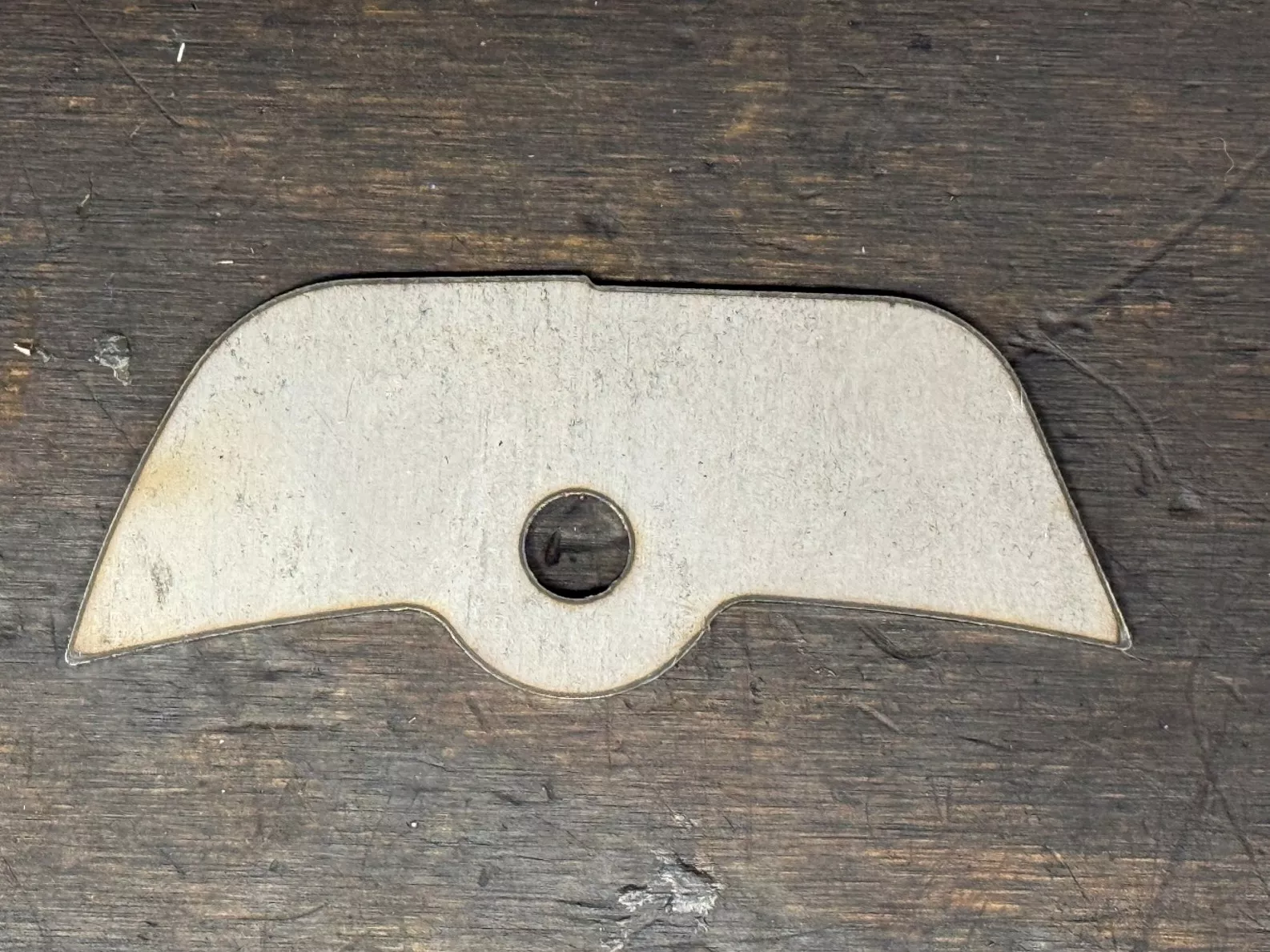
Dans cet exemple, j'utilise l'outil Dessin d'image pour créer un modèle 3D d'un support d'amortisseur pour mon Jeep que je peux ensuite Imprimer en 3D. Pour tester des variations subtiles afin d'améliorer le dégagement, j'ai simplement mesuré sa largeur et je me suis envoyé une photo par courriel depuis mon téléphone.
Prendre la photo
Il est préférable de tenir votre téléphone (ou appareil photo numérique) directement au-dessus de l'objet photographié afin d'obtenir une vue perpendiculaire à sa surface. En tenant l'appareil photo plus loin, vous obtiendrez une perspective plus réaliste (2D) ; n'hésitez donc pas à utiliser le zoom. Cela permet aussi de mieux gérer l'éclairage, car vous réduirez le risque de projeter une ombre sur l'objet.
En parlant d'éclairage, il est utile de placer l'objet sur un support qui crée un contraste de couleurs. J'ai choisi un établi en bois, principalement par commodité, mais j'ai constaté que sa couleur foncée faisait ressortir l'acier et estompait les ombres.
Une fois la photo prise, envoyez-vous le fichier .jpeg par e-mail.
Insérer l'image
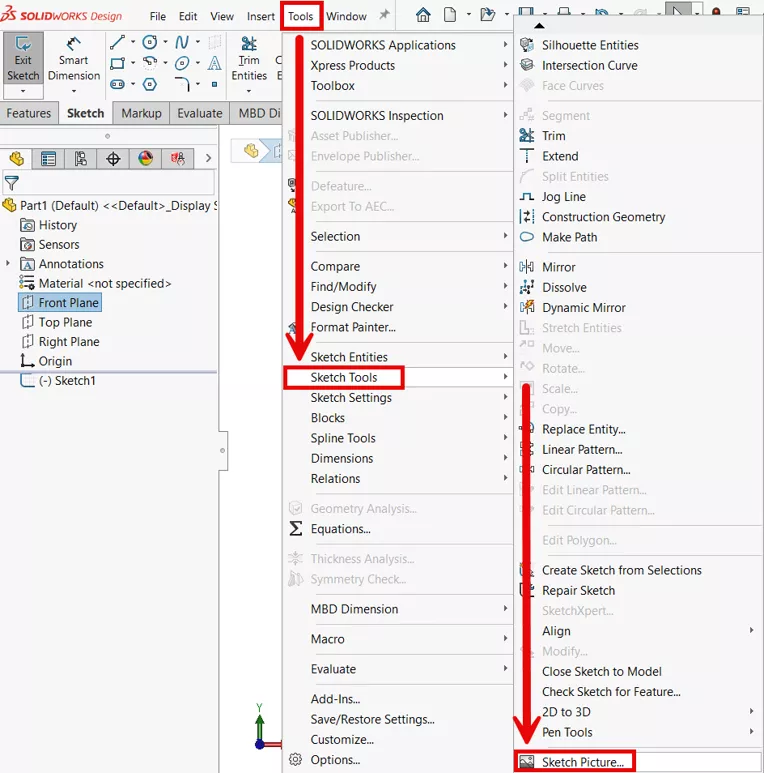
Commencez par créer une nouvelle esquisse sur un plan. Une fois dans l'esquisse, cliquez sur Outils >Outils de croquis>Croquis.
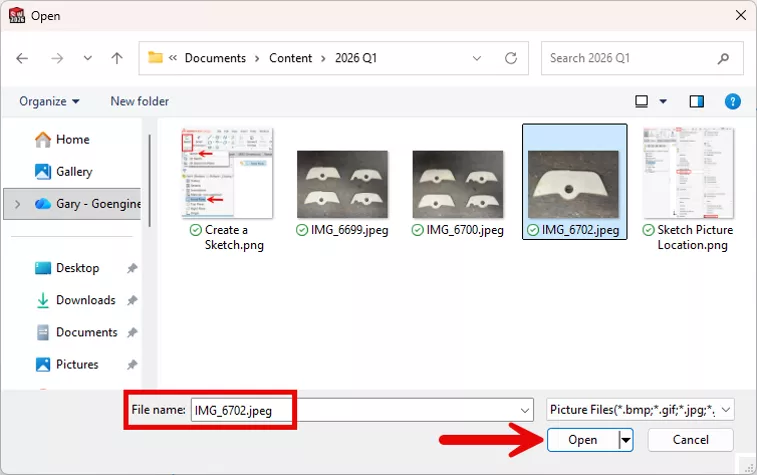
Une boîte de dialogue s'ouvrira pour vous permettre de choisir l'image souhaitée. Cliquez sur l'image, puis cliquez sur Ouvert.
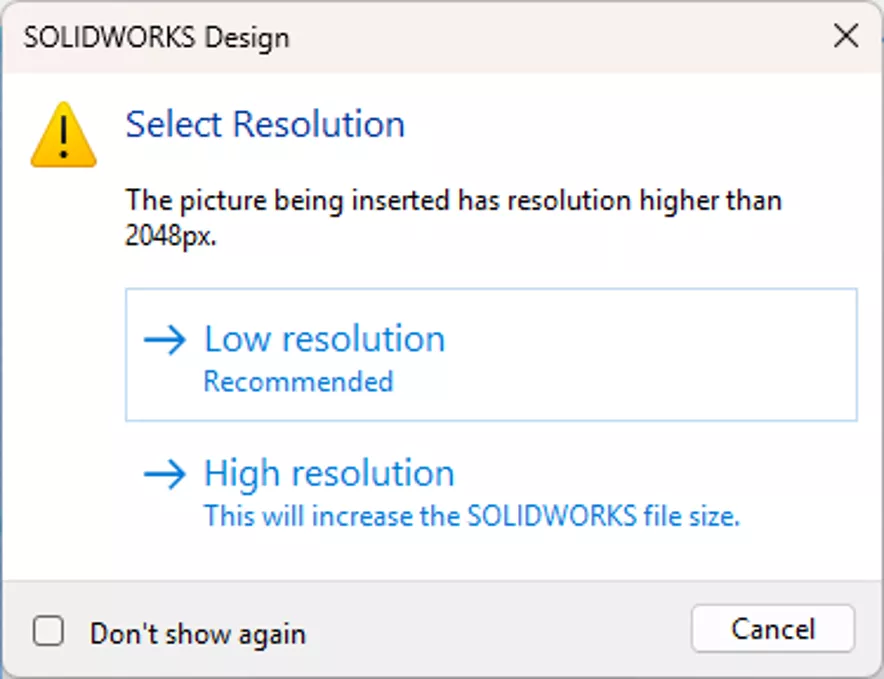
On vous demandera peut-être de choisir une résolution. Une résolution faible convient généralement (et le chargement sera plus rapide).
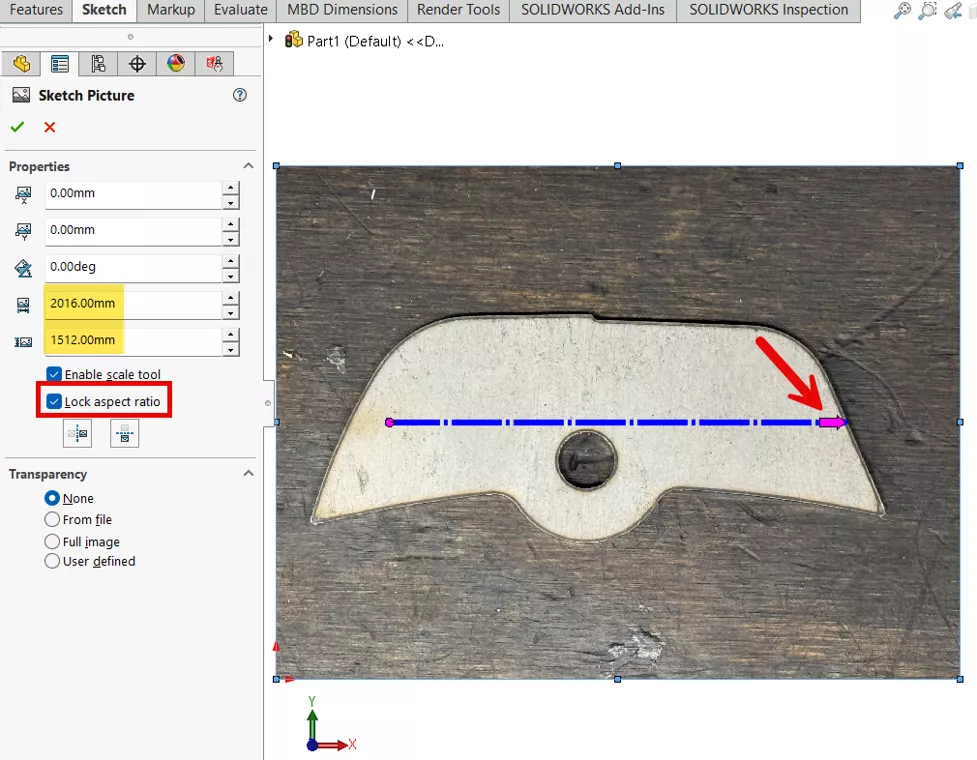
L'image est ensuite placée dans la zone graphique, où vous pouvez la redimensionner (en faisant glisser la flèche dans la zone graphique ou en saisissant manuellement les dimensions dans le PropertyManager à gauche). Il est essentiel de conserver le rapport d'aspect pour obtenir une pièce précise. Ma pièce mesure 133 mm de large ; j'ai donc sélectionné 200 mm pour obtenir une valeur approximative. Pour une photo prise avec votre téléphone, vous pouvez généralement ignorer la section sur la transparence.
Esquisse du contour de l'image à l'aide de splines
Alors que des outils comme Autotrace Il est possible de créer automatiquement un contour esquissé d'une image, mais l'utilisation de splines pour esquisser manuellement ses bords permet généralement d'obtenir un profil plus précis et de différencier les ombres et les coins, ce qu'Autotrace ne fait pas toujours avec autant d'efficacité.
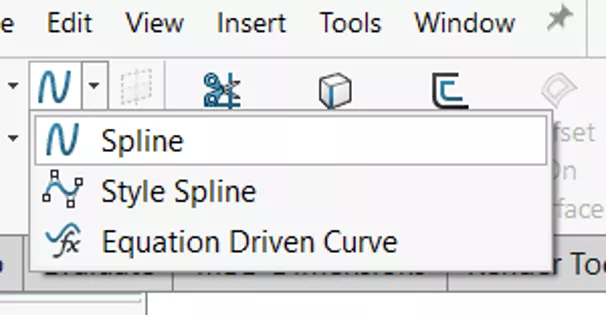
Pour commencer, j'ai créé une nouvelle esquisse et j'ai commencé à placer des points de spline le long des bords. Dans les zones à forte courbure, j'ai ajouté des points pour mieux contrôler la spline.
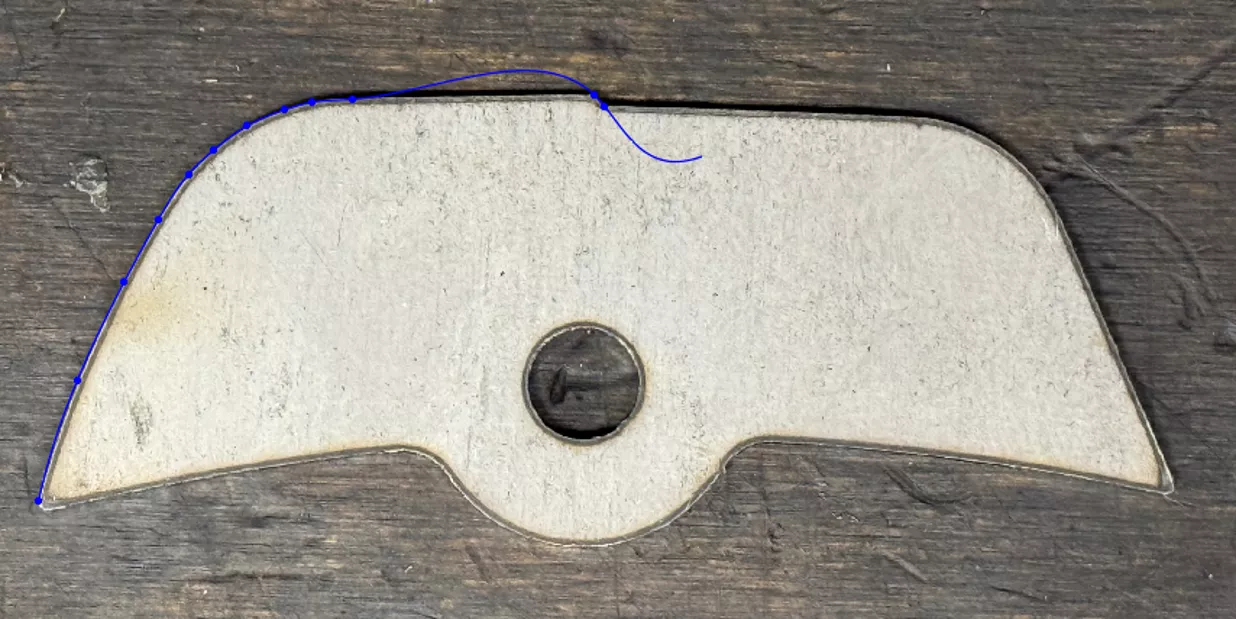
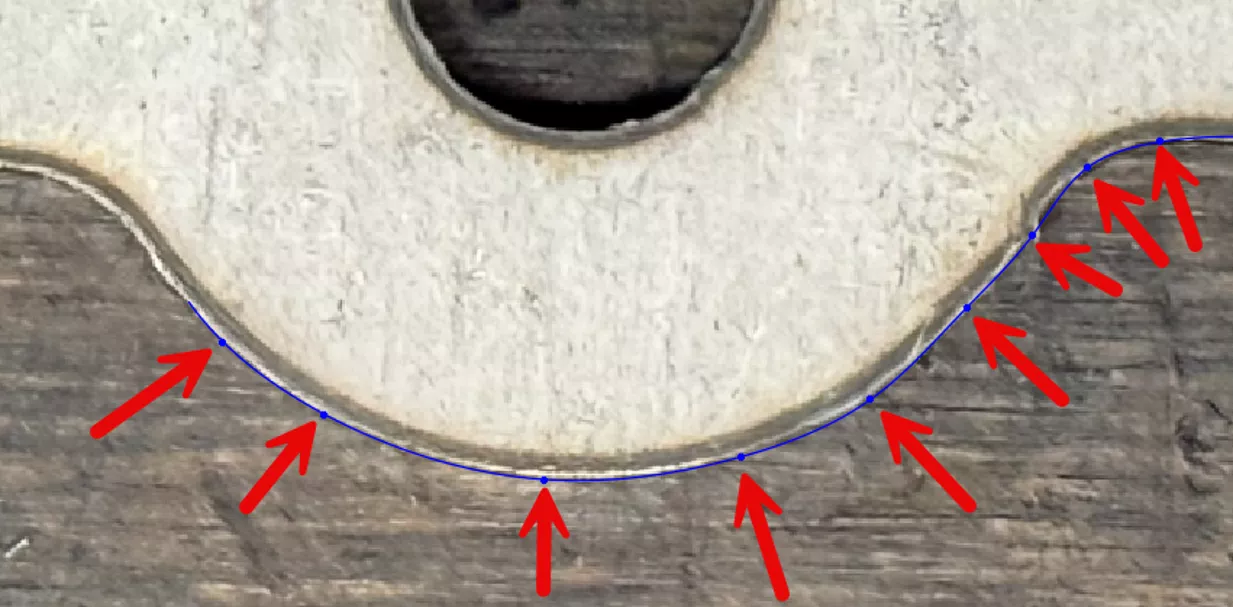
J'ai ajouté des points de spline supplémentaires et déplacé les poignées de spline au besoin pour suivre les contours de la pièce.
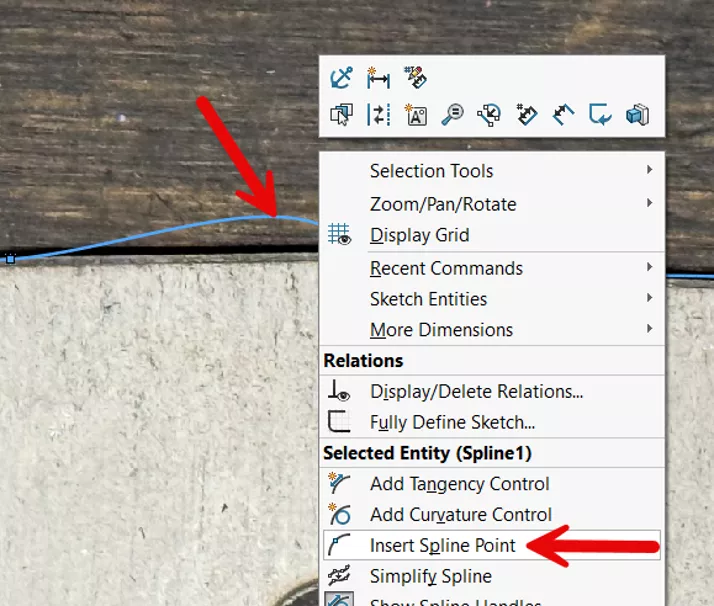
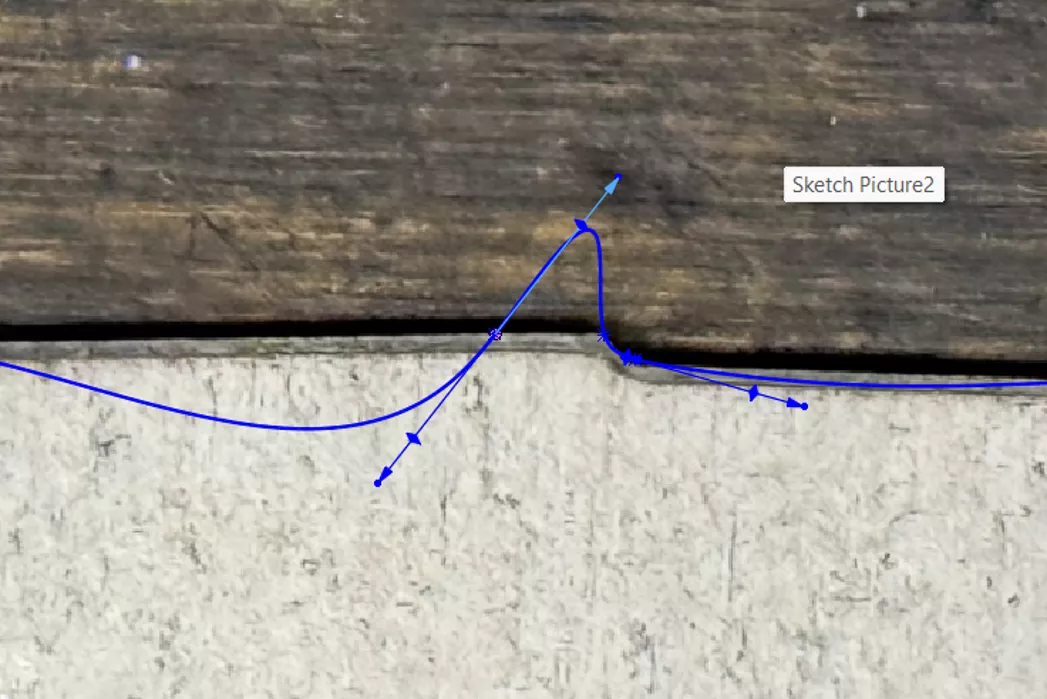
L'esquisse finale épouse fidèlement les contours de la pièce.
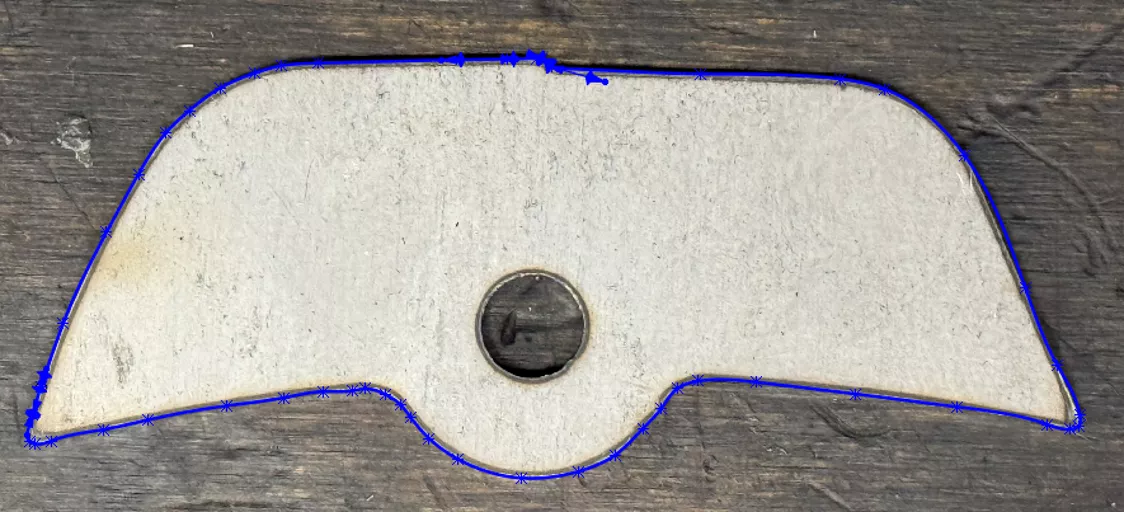
Faire des modifications pour personnaliser la pièce
L'avantage de dessiner le profil à la main, c'est qu'on peut y apporter des modifications subtiles au besoin. Comme je prévois de modifier légèrement la pièce, j'ai changé l'emplacement de quelques éléments.
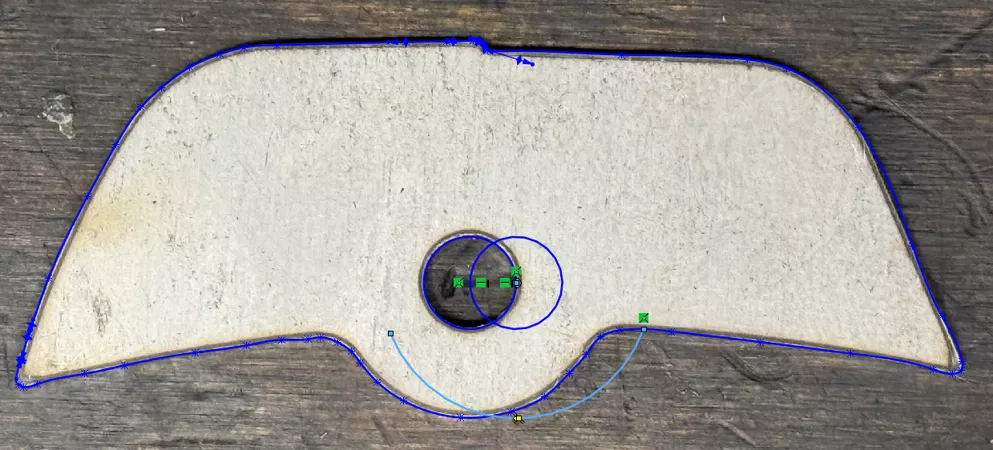
J'ai ajouté des croquis circulaires au lieu d'utiliser seulement splines. J'ai ensuite ajouté d'autres splines pour les relier. J'ai ensuite utilisé l'outil Ajuster pour supprimer les splines indésirables. En masquant l'image d'origine dans l'arbre de création FeatureManager, je ne vois plus que l'esquisse.
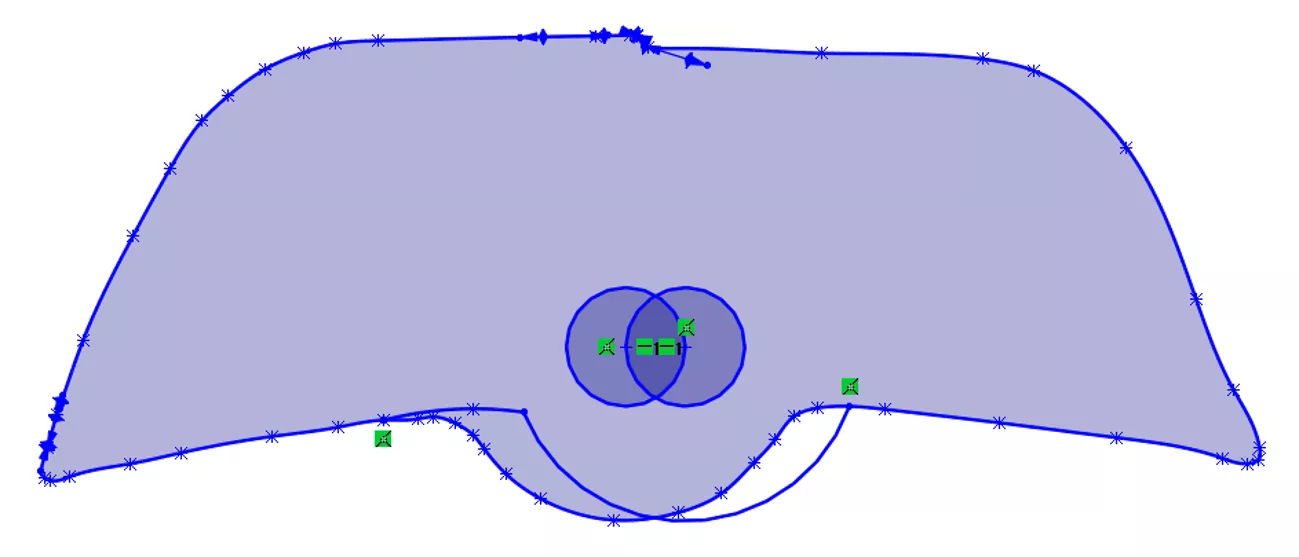
Création de l'extrusion et dimensionnement précis
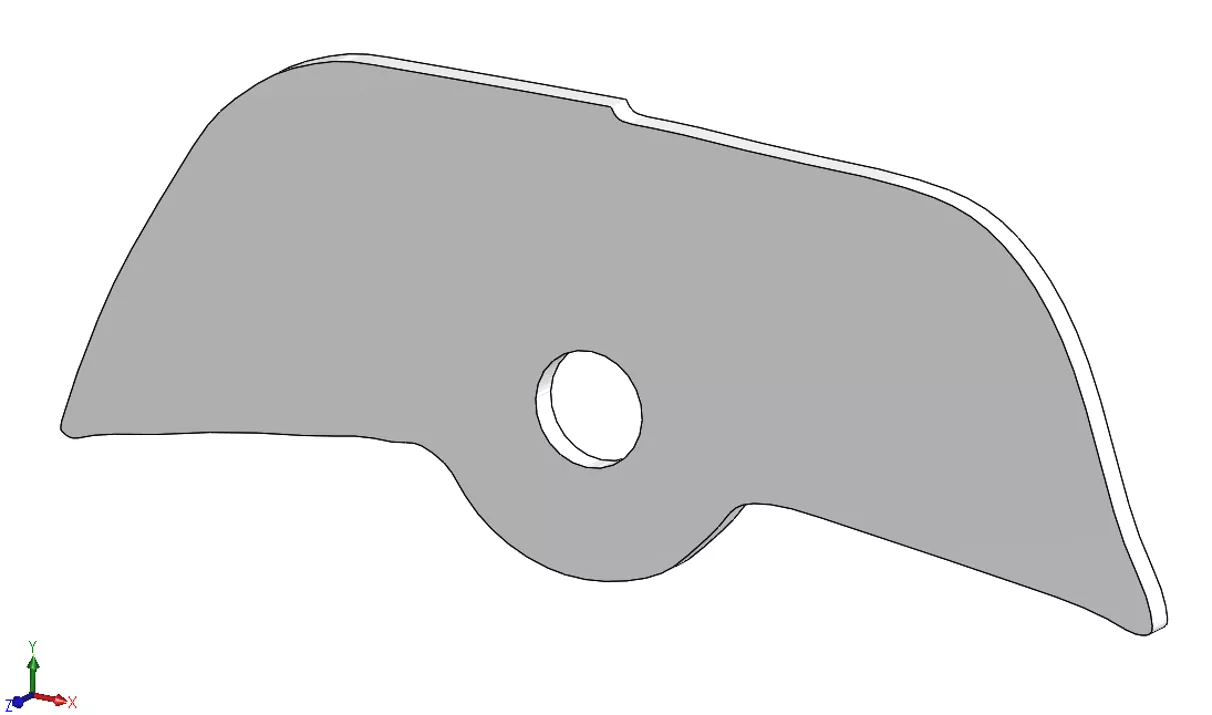
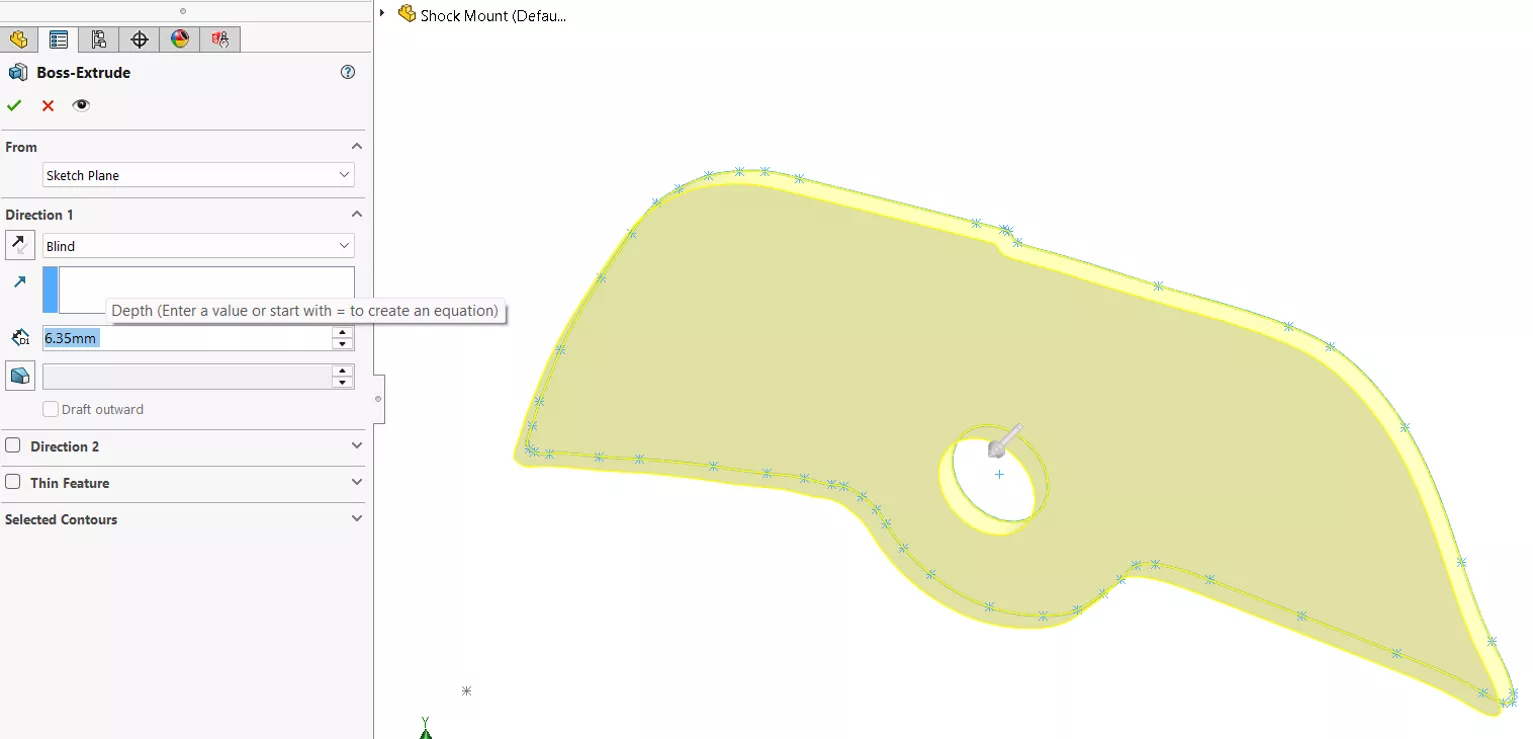
Une fois le contour fermé, on peut extruder l'esquisse pour créer une pièce 3D. J'ai entré une épaisseur de 6,5 mm, ce qui correspond approximativement à l'épaisseur de la tôle que je compte utiliser.
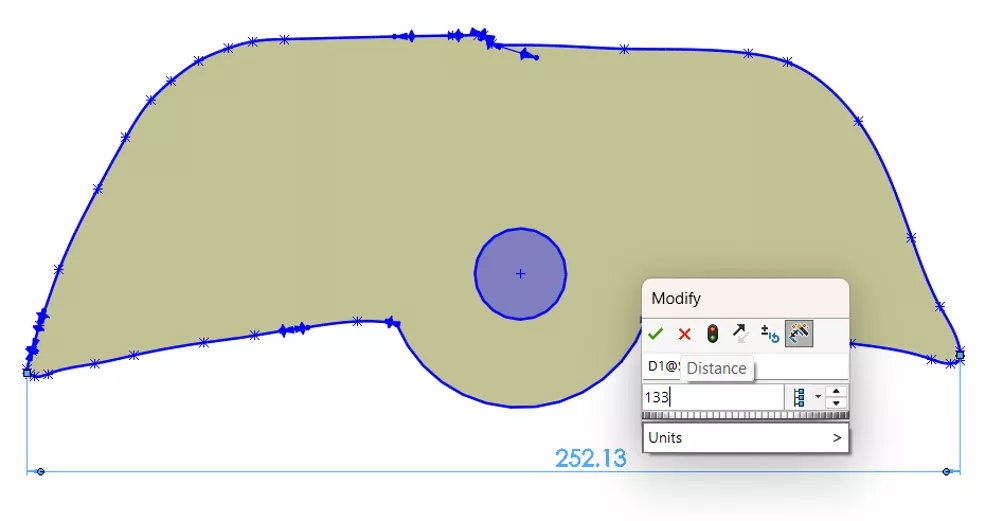
J'ai ensuite modifié mon croquis pour ajouter les cotes. Comme aucune cote n'est encore définie, je peux modifier la taille de la pièce entière en ajoutant une seule cote. Les autres côtés du croquis se sont mis à l'échelle en même temps que la largeur, ce qui me permet d'obtenir une pièce aux dimensions identiques à l'originale.
J'ai affiché la photo originale avec l'extrusion visible pour les comparer. Ma pièce se superpose parfaitement à l'image et montre les modifications apportées à la patte d'amortisseur pour améliorer le dégagement entre le support de ressort et le corps de l'amortisseur.
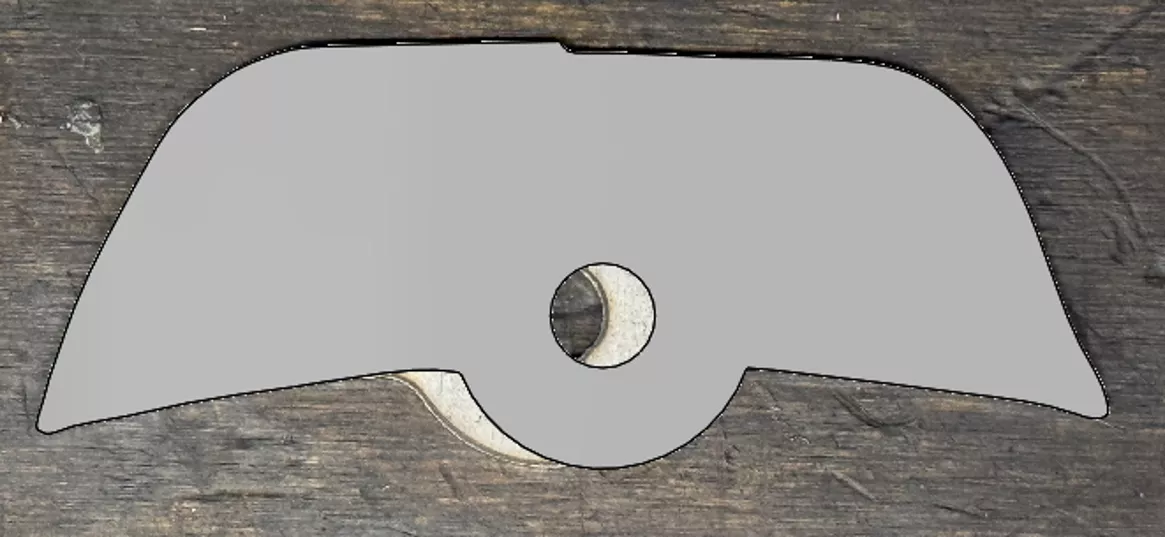
Je suis maintenant prêt à imprimer mes pattes d'amortisseur pour vérifier le dégagement. Les pattes définitives seront découpées dans une tôle de 6,35 mm (¼ po), mais de l'ABS convient au prototype, car les amortisseurs ne seront pas sous pression.
Un dernier conseil
Vous pouvez créer un dessin de la pièce à l'échelle 1:1 et l'imprimer sur papier, transformant ainsi le modèle en une sorte de photo. Si votre découpeuse plasma est portable, vous pouvez ensuite utiliser l'impression pour reporter le contour sur le métal.
Aide-mémoire SOLIDWORKS CAD
RACCOURCIS ⋅ GESTES DE LA SOURIS ⋅ TOUCHES DE RACCOURCI
Notre aide-mémoire SOLIDWORKS CAD, contenant plus de 90 trucs et astuces, vous aidera à accélérer votre processus.
Vous voulez en savoir plus sur SOLIDWORKS ? Consultez les tutoriels supplémentaires de notre équipe technique ci-dessous. De plus, joignez-vous à Communauté GoEngineer, où vous pouvez créer des messages sur le forum, participer à des concours de design et répondre aux questions des autres utilisateurs de SOLIDWORKS.
Articles connexes
Comment créer un ressort qui se dilate et se comprime dans un assemblage SOLIDWORKS
Comment créer une hélice dans SOLIDWORKS
Création d'une hélice non circulaire dans SOLIDWORKS avec les commandes de surface
Remplacer une entité d'esquisse SOLIDWORKS sans erreur de reconstruction
Truc rapide SOLIDWORKS pour l'utilisation de la vis sans fin
À propos de GoEngineer
GoEngineer offre des logiciels, des technologies et une expertise qui permettent aux entreprises de libérer l'innovation en matière de conception et de livrer de meilleurs produits plus rapidement. Avec plus de 40 ans d'expérience et des dizaines de milliers de clients dans les secteurs de la haute technologie, des dispositifs médicaux, de la conception de machines, de l'énergie et d'autres industries, GoEngineer fournit des solutions de conception de premier plan avec SOLIDWORKS CAD, l'impression 3D Stratasys, la numérisation 3D Creaform et Artec, CAMWorks, PLM, et plus.
Recevez directement dans votre boîte courriel notre vaste gamme de ressources techniques.
Vous pouvez vous désabonner à tout moment.