Créer et utiliser des tables de révision dans SOLIDWORKS

Dans SOLIDWORKSLes tableaux de révision servent à suivre les modifications apportées aux documents de dessin.
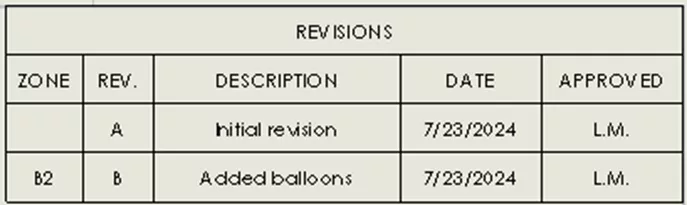
Figure 1 : Tableau des révisions SOLIDWORKS avec deux révisions
Pour en créer une, sélectionnez le bouton Tableau de révision dans la barre d'outils Tableau ou dans la liste déroulante Tableau de l'onglet Annotations du CommandManager, ou accédez à Insertion > Tableaux > Tableau de révision.
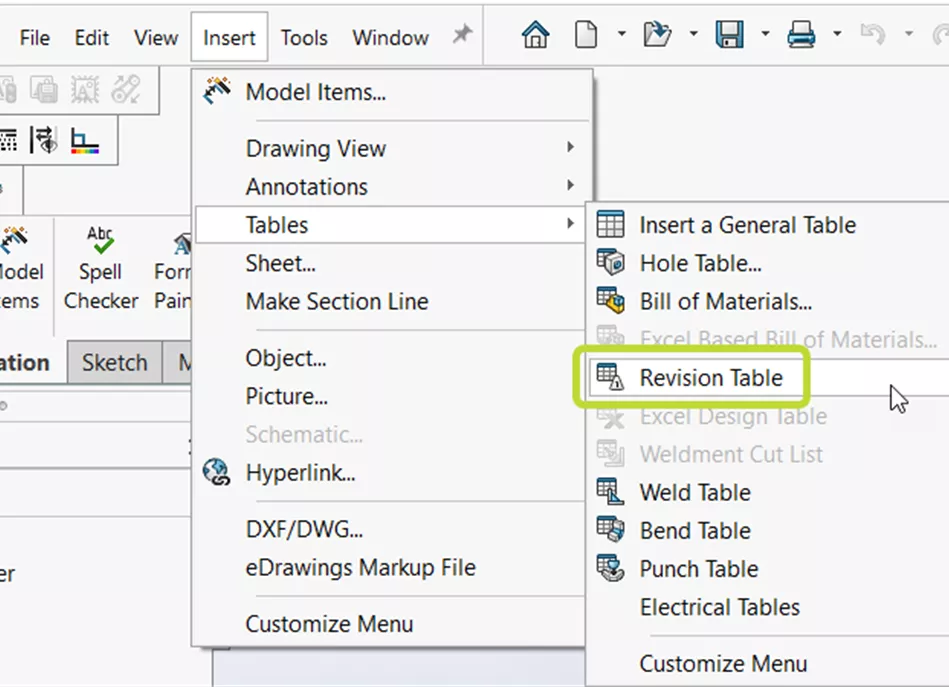
Figure 2 : Insertion > Tableaux > Tableau des révisions
Le gestionnaire de propriétés « Tableau des révisions » s'affiche dans le panneau de gestion. Vous pouvez y spécifier le modèle de tableau à utiliser, la forme de la bordure des symboles de révision et activer ou non l’outil « Symbole de révision » lors de l’ajout d’une révision. Cliquez sur la coche verte pour générer le tableau des révisions.
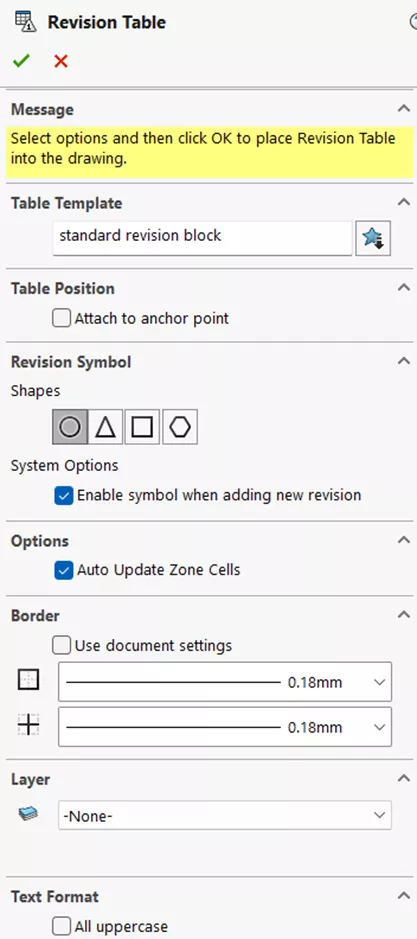
Figure 3 : Gestionnaire de propriétés de la table de révision SOLIDWORKS
Dans le modèle de tableau de révision par défaut, il y a cinq colonnes : ZONE, RÉV., DESCRIPTION, DATE et APPROUVÉ.
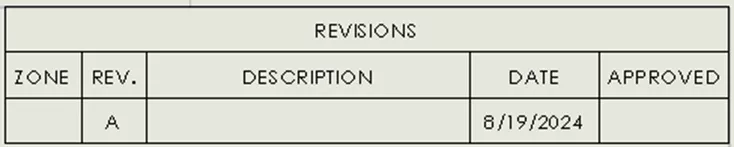
Figure 4 : Tableau de révision par défaut immédiatement après l'ajout de la première révision
Pour ajouter une révision, survolez le tableau et cliquez sur le bouton « Ajouter une révision ». Vous pouvez également cliquer avec le bouton droit n’importe où dans le tableau des révisions et sélectionner « Révisions » > « Ajouter une révision » dans le menu contextuel.
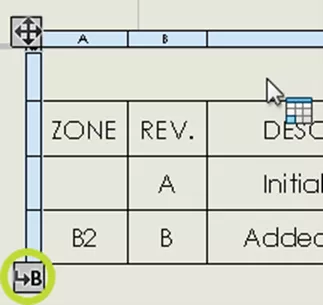
Figure 5 : Bouton Ajouter une révision
DESCRIPTION et APPROUVÉ Ces champs ne sont liés à aucune propriété. Vous devrez donc saisir leurs valeurs manuellement en double-cliquant dans les cellules des colonnes correspondantes. L'objectif est que, lors de la création d'une nouvelle révision, l'ingénieur responsable de la modification du dessin puisse décrire les changements apportés et indiquer qui les a approuvés.
Le TOUR. et DATE Les colonnes se remplissent automatiquement lors de l'ajout d'une nouvelle révision. La colonne DATE correspond à la date d'ajout de la révision et la colonne RÉV. à son numéro. Selon les paramètres définis dans Propriétés du document > Norme de dessin > Tableaux > Révision, les étiquettes du tableau des révisions peuvent être des lettres ou des chiffres. Il n'est pas possible de créer un système de numérotation ou de lettrage personnalisé pour vos révisions.
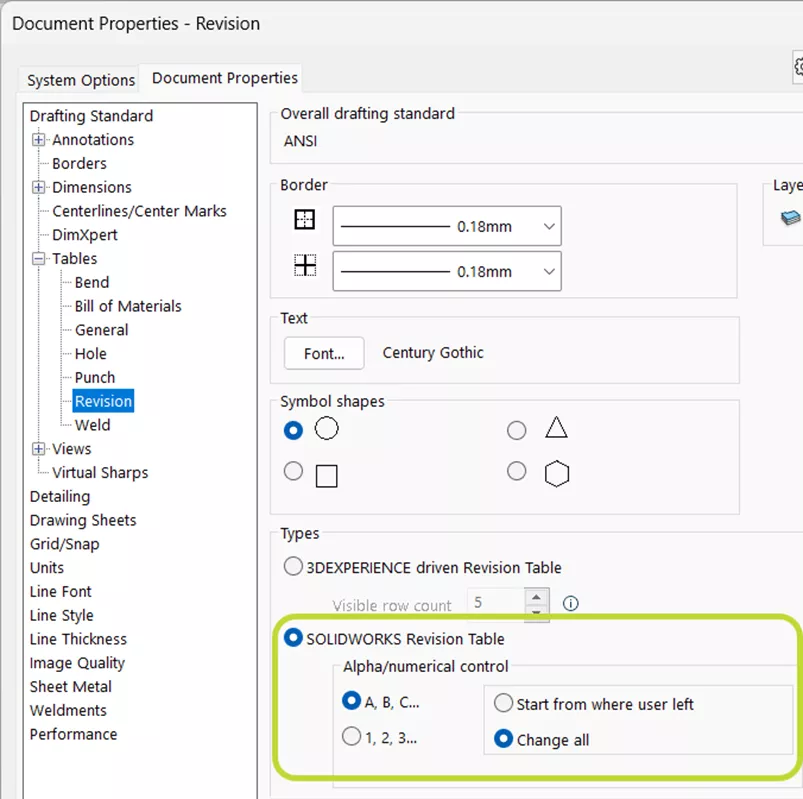
Figure 6 : Définition du schéma de numérotation des révisions
Lorsqu'une première révision est ajoutée à un tableau de révisions, elle crée une propriété personnalisée nommée « Révision » au niveau du dessin.
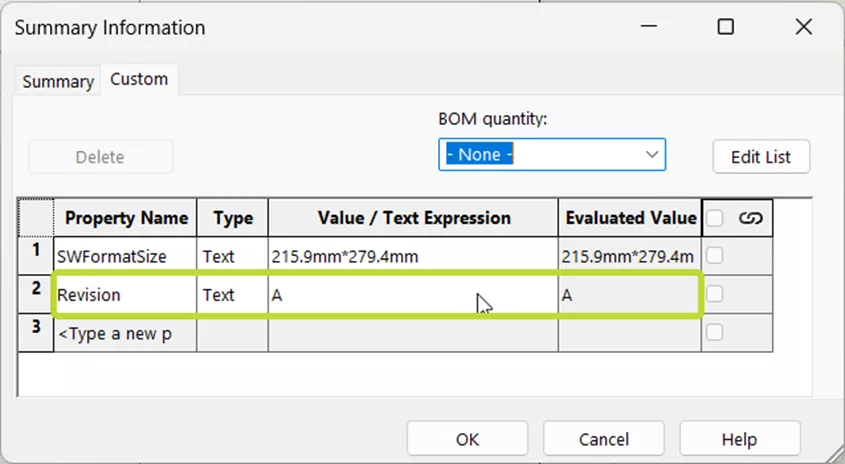
Figure 7 : Définition du schéma de numérotation des révisions
La valeur de cette propriété personnalisée est liée unidirectionnellement à la table des révisions ; l’ajout d’une révision mettra à jour la propriété personnalisée, mais la modification manuelle de la valeur de la propriété personnalisée dans la boîte de dialogue Propriétés du fichier n’affecte pas la table des révisions.
Vous pouvez double-cliquer sur une cellule de la colonne RÉV. pour modifier la révision. Cette action mettra à jour la propriété personnalisée et tous les symboles de révision associés. Toutefois, lors de l'ajout d'une nouvelle révision, la numérotation se poursuivra comme si la modification n'avait pas eu lieu. Par exemple, si vous remplacez la révision A par défaut par la révision D, la prochaine révision ajoutée sera B et non E.
ZONE est un autre type de colonne unique pour SOLIDWORKS. Lorsque vous ajoutez un symbole de révision à votre dessin, la cellule de zone de cette ligne de révision est mise à jour avec les informations relatives à son emplacement. Les zones affichées sont mises à jour lorsque des symboles de révision sont déplacés, ajoutés ou supprimés. La zone est basée sur la bordure de votre dessin, qui peut être modifiée à l'aide de l'outil de personnalisation. Frontière automatique outil. En raison de ce lien actif vers l'emplacement des symboles de révision, il est recommandé de ne pas effectuer de modifications manuelles dans les cellules de zone.
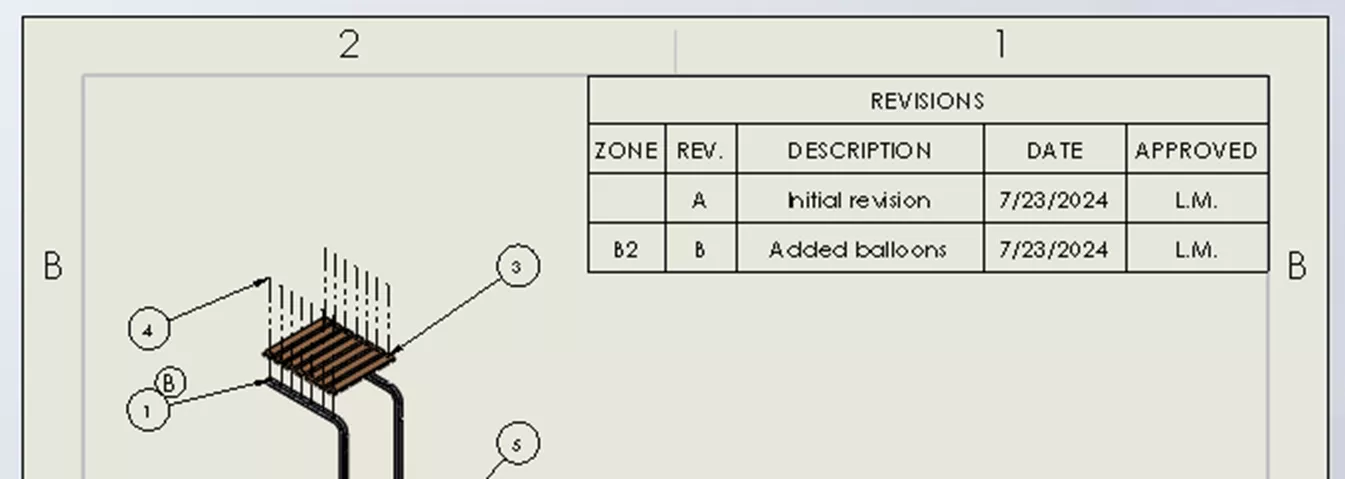
Figure 8 : Tableau des révisions et vue du dessin avec symbole de révision
Dans l'exemple de la figure 8, lors de la révision B du dessin, des bulles ont été ajoutées à une vue éclatée. Un symbole de révision a été placé à côté de ces bulles pour indiquer la modification. Comme ce symbole se trouve dans la zone B2, la cellule correspondante de la ligne de la révision B a été automatiquement mise à jour avec le texte « B2 ».
Il est possible d'ajouter des colonnes supplémentaires de la même manière que pour les autres tableaux SOLIDWORKS : en cliquant avec le bouton droit n'importe où sur le tableau, puis en sélectionnant Insérer > Colonne droite ou Colonne gauche.
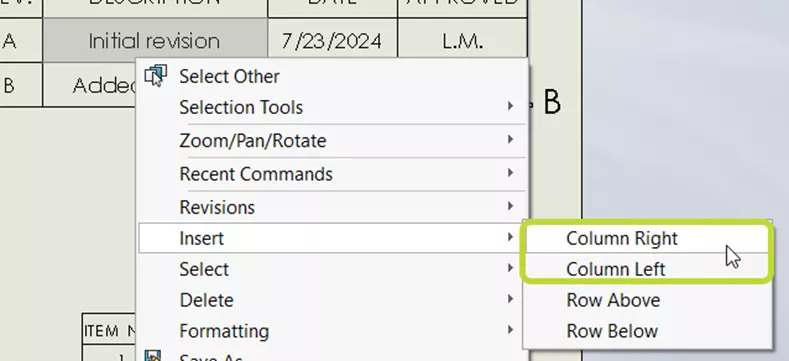
Figure 9 : Options d'insertion de colonne à droite et à gauche
Cliquez et faites glisser les en-têtes de colonne pour modifier leur position. Pour modifier le type de colonne, cliquez sur l'en-tête de colonne. Le Gestionnaire de propriétés de colonne s'ouvre alors.
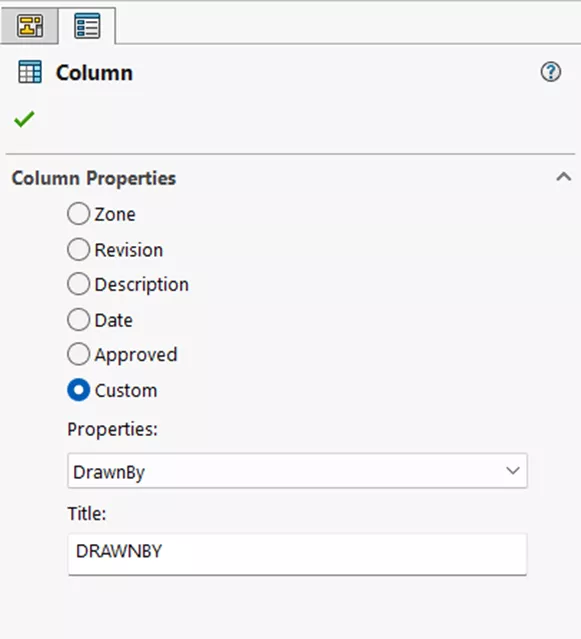
Figure 10 : Gestionnaire de propriétés de colonne avec sélection personnalisée
Ce menu contient des boutons radio pour les colonnes par défaut : Zone, Révision, Description, Date et Approuvé. L'option Personnalisée est aussi disponible. Bien qu'un menu déroulant Propriétés apparaisse lorsque vous sélectionnez Personnalisé, les colonnes du tableau de révision personnalisées ne sont liées à aucune propriété personnalisée, ni au niveau du modèle ni au niveau du dessin. Le menu déroulant Propriétés définit uniquement un titre par défaut pour la colonne, qui peut être modifié dans la zone de texte Titre située en dessous.
Si vous souhaitez créer un modèle de tableau de révisions personnalisé, vous pouvez le faire en cliquant avec le bouton droit sur un tableau de révisions et en sélectionnant « Enregistrer sous ». Cet article,Modèles de tableaux SOLIDWORKS, explique en détail comment modifier les tableaux et créer des modèles personnalisés.
Symboles de révision
Les symboles de révision sont des notes bordées liées à la colonne « RÉV. » du tableau des révisions. Ils ne sont pas gérés par la propriété personnalisée « Révision » au niveau du dessin. La forme par défaut des bordures des symboles de révision est définie par les boutons de l’onglet « Formes » de la section « Symbole de révision » du PropertyManager du tableau des révisions (voir figure 1). Il est également possible de modifier la forme de la bordure dans la section « Bordure » du PropertyManager du symbole de révision. À noter que cette section offre plus d'options que les quatre disponibles dans le gestionnaire immobilier du tableau des révisions.
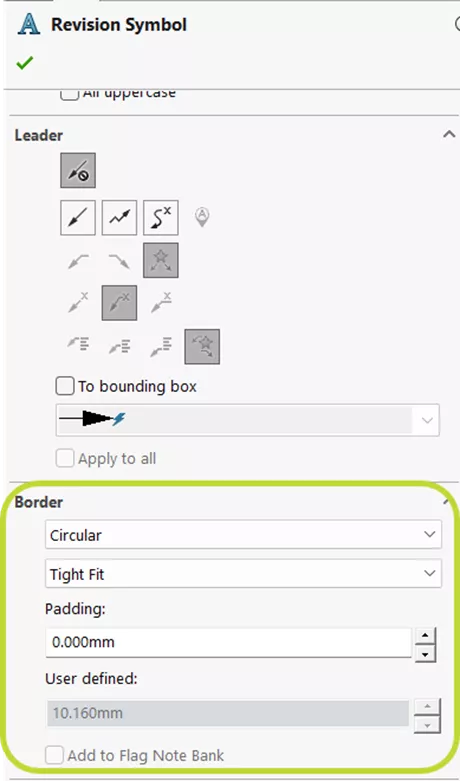
Figure 11 : Section de bordure du PropertyManager du symbole de révision
Pour insérer des symboles de révision, cliquez avec le bouton droit sur le tableau des révisions dans la ligne de la révision pour laquelle vous souhaitez ajouter un symbole et sélectionnez Révision > Ajouter un symbole.
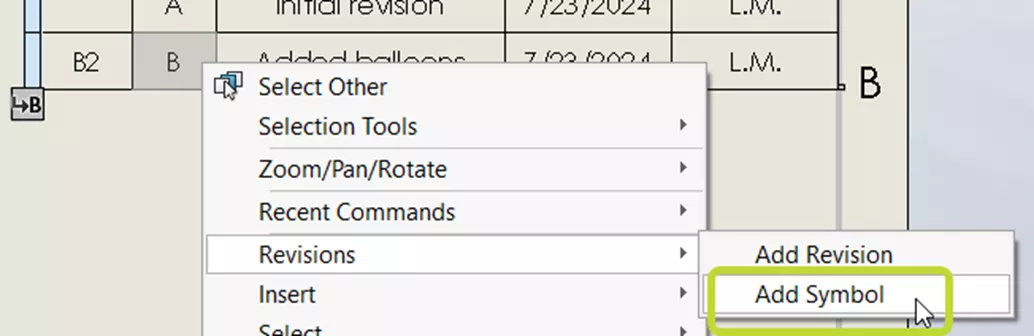
Figure 12 : Option « Ajouter un symbole » dans le menu contextuel (clic droit) du tableau des révisions
Une fois le PropertyManager Symbole de révision activé, cliquez dans la zone graphique pour placer les symboles de révision. Les lignes de repère sont ajoutées automatiquement si vous cliquez sur la géométrie du modèle. L'outil Symbole de révision reste actif jusqu'à ce que vous cliquiez sur la coche verte ou la croix rouge dans le PropertyManager Symbole de révision, ce qui vous permet de placer plusieurs symboles de révision simultanément sur votre dessin.
Pour que l'outil Symbole de révision s'active à chaque ajout d'une nouvelle révision, allez dans Outils > Options > Options système > Dessins et cochez la case correspondante. Activer le symbole lors de l'ajout d'une nouvelle révisionSi cette option n'est pas cochée, lors de l'ajout d'une nouvelle révision, la cellule Description de la ligne de la nouvelle révision s'activera automatiquement.
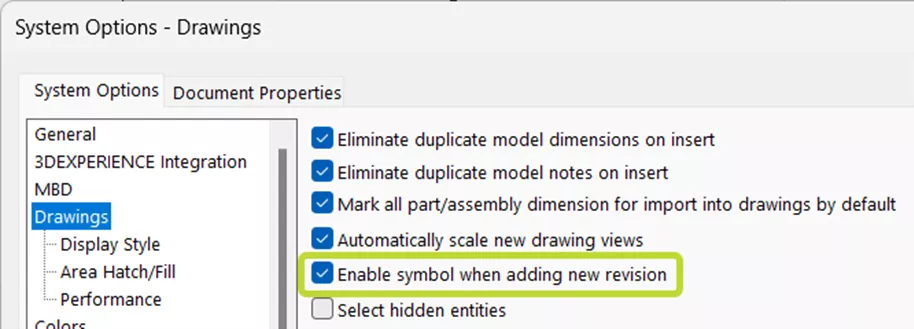
Figure 13 : Activer le symbole lors de l’ajout d’une nouvelle révision (case à cocher) dans Options système > Dessins
Tableaux de révision pour les dessins à feuilles multiples
SOLIDWORKS propose trois styles de gestion des tableaux de révision dans les dessins à plusieurs feuilles. Ces options se trouvent dans Outils > Options > Propriétés du document > Tableaux > Révision.
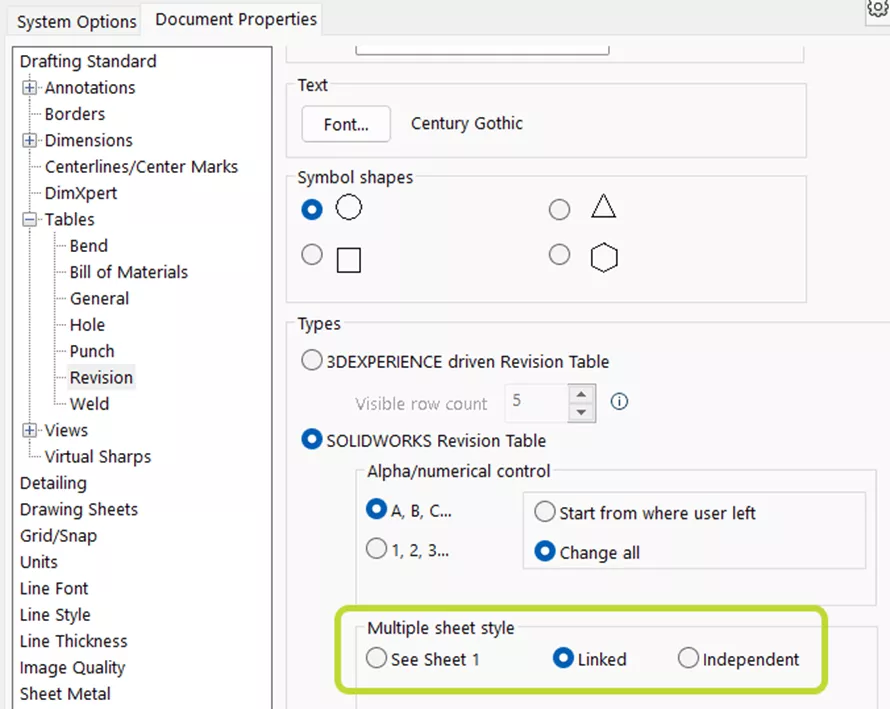
Figure 14 : Options de style de feuille multiples
Le premier, Voir la feuille 1, fait en sorte que lorsqu'un tableau de révision est inséré sur une feuille ultérieure, sa description soit « Voir Feuille1 » et toutes les autres valeurs soient un tiret.

Figure 15 : Tableau de révision avec style de feuille multiple « Voir feuille 1 »
Le Lié Cette option lie tous les tableaux de révision afin qu'ils soient identiques sur chaque feuille. Les modifications apportées à un tableau de révision sur n'importe quelle feuille affectent tous les tableaux. Indépendant Ce style permet d'avoir des tableaux de révision sur différentes feuilles de dessin, indépendamment les uns des autres. Si ce style est sélectionné, au lieu d'avoir une seule propriété personnalisée appelée « Révision », vous en aurez plusieurs, chacune nommée « Révision-FeuilleX », où « X » correspond au numéro de la feuille.
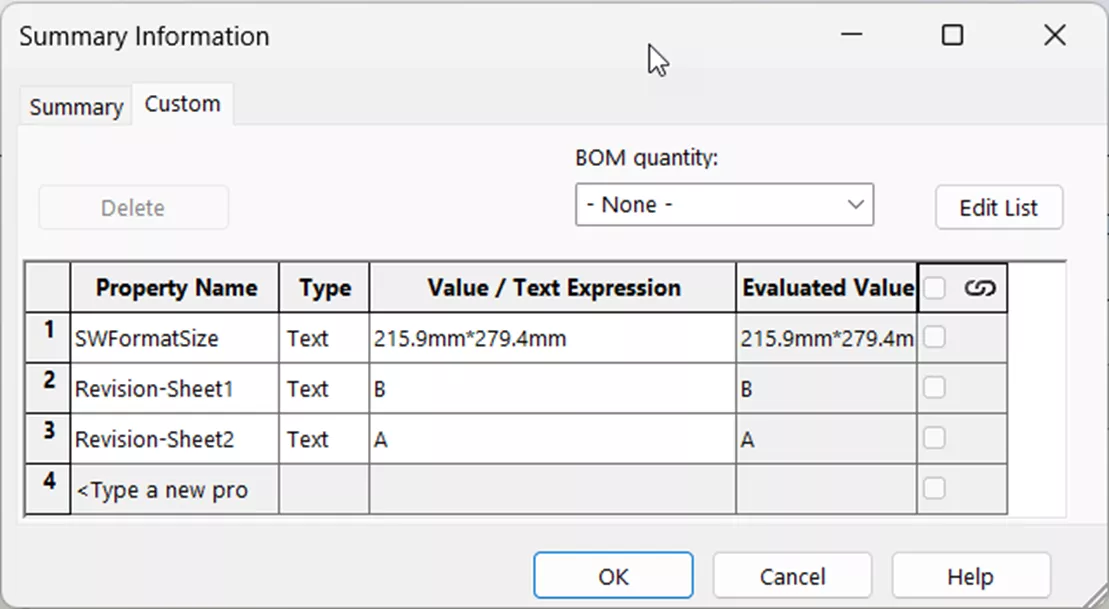
Figure 16 : Propriétés personnalisées de Revision-Sheet1 et Revision-Sheet2
Tableau de révision contrôlé par PDM
Si vous utilisez SOLIDWORKS PDM Pour stocker et gérer vos fichiers, vous pouvez utiliser un PDM pour piloter vos tables de révision. Les colonnes de la table de révision sont alors bidirectionnelles avec les propriétés PDM auxquelles elles sont liées (Révision, Description, Date et Approbation). La table peut être mise à jour au moyen d'une fiche de données ou d'un flux de travail. Pour plus d'informations, consultez cet article : SOLIDWORKS PDM Création d'un tableau de révisions PDM.
3DEXPÉRIENCETableau de révision contrôlé par le NCE
Si votre fichier de dessin est sauvegardé sur le Plateforme 3DEXPÉRIENCE, à partir du 1er janvier 2023, il sera possible d'avoir 3DL'expérience pilote son tableau de révisions. À l'instar des tableaux de révisions pilotés par PDM, cela vous évite d'avoir à ajouter manuellement les révisions au tableau lorsqu'une révision est ajoutée au dessin. 3DEXPÉRIENCE. Pour activer cette fonction, dans un dessin, allez dans Outils > Options > Propriétés du document > Norme de dessin > Tableaux > Révision. Dans la section Types, sélectionnez l'option correspondante. Tableau de révision piloté par 3DEXPERIENCE.
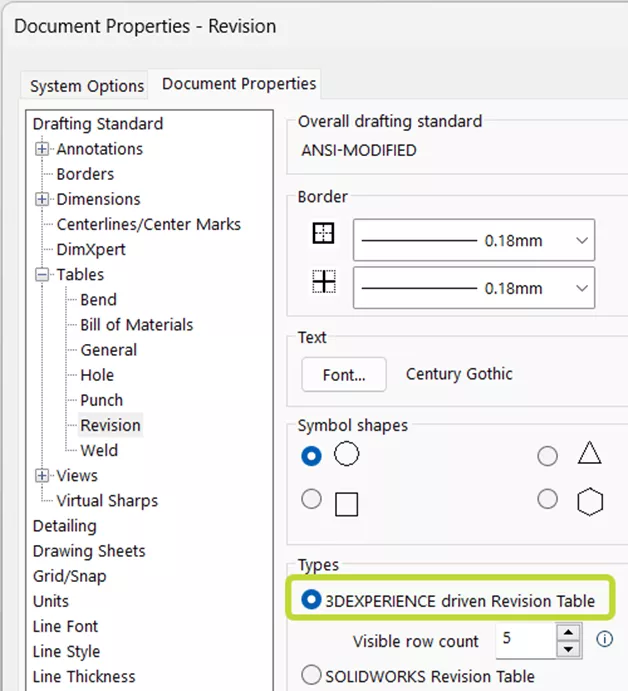
Figure 17 :3DOption de tableau de révision basée sur l'expérience dans les propriétés du document
Ici, vous pouvez également sélectionner le nombre maximal de lignes visibles dans le tableau des révisions ; si le nombre de révisions est plus grand que cette valeur, les plus anciennes seront supprimées. Ces propriétés étant propres au document, leurs valeurs initiales dans un nouveau dessin sont déterminées par le gabarit de dessin sélectionné. Vous devrez mettre à jour votre gabarit de dessin pour que les nouveaux dessins aient ces propriétés. 3DTableaux de révision des pilotes EXPÉRIENCE par défaut.
Lorsque cette option est activée, lorsque vous créez une nouvelle révision d'un fichier de dessin dans3DLors de l'exécution de la fonction EXPERIENCE, une nouvelle ligne de révision est automatiquement ajoutée aux tableaux de révision existants. Les nouveaux tableaux de révision que vous créez incluront toutes les révisions des dessins.
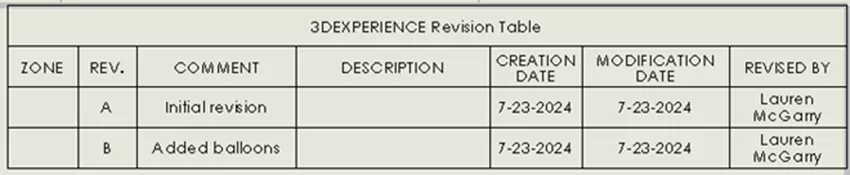
Figure 18 : Par défaut3DTableau de révision basé sur l'expérience
La valeur par défaut 3DModèle de tableau de révision EXPÉRIENCE, standard 3DLe bloc de révision EXPERIENCE (sldrevtbt) comprend des colonnes pour ZONE, RÉV., COMMENTAIRE, DESCRIPTION, DATE DE CRÉATION, DATE DE MODIFICATION et RÉVISÉ PAR. Ces colonnes ne sont pas liées aux mêmes variables que le modèle de tableau de révision SOLIDWORKS par défaut.3DLe modèle de tableau de révision EXPÉRIENCE est sélectionné automatiquement lorsque vous créez un nouveau tableau de révision avec l'option pour Tableau de révision piloté par 3DEXPERIENCE sélectionné dans les propriétés du document.
La colonne COMMENTAIRE affiche le commentaire de révision entré lors de l'ajout de la nouvelle révision, et la colonne DESCRIPTION affiche la description. Vous pouvez modifier le commentaire et la description de la révision en ouvrant le dessin, puis en cliquant dessus avec le bouton droit de la souris dans Ma session. 3Donglet du volet des tâches EXPÉRIENCE, puis sélectionnez Propriétés.
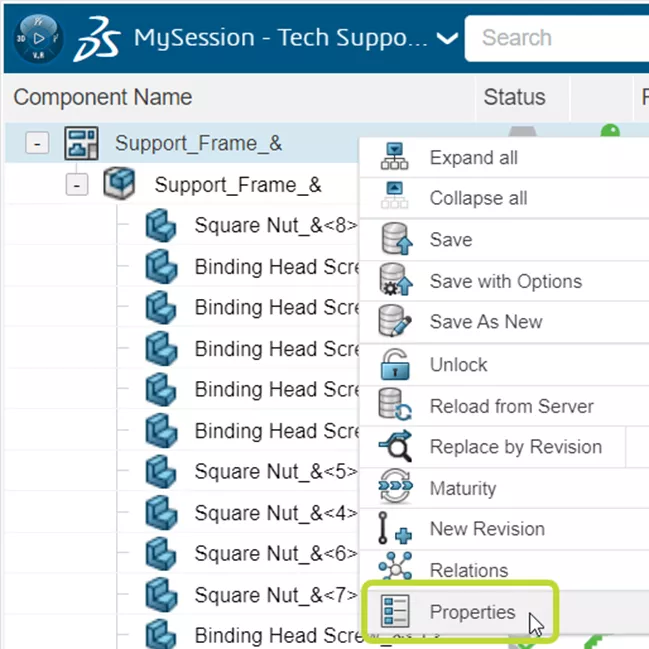
Figure 19 : Option Propriétés dans le menu contextuel de Ma session
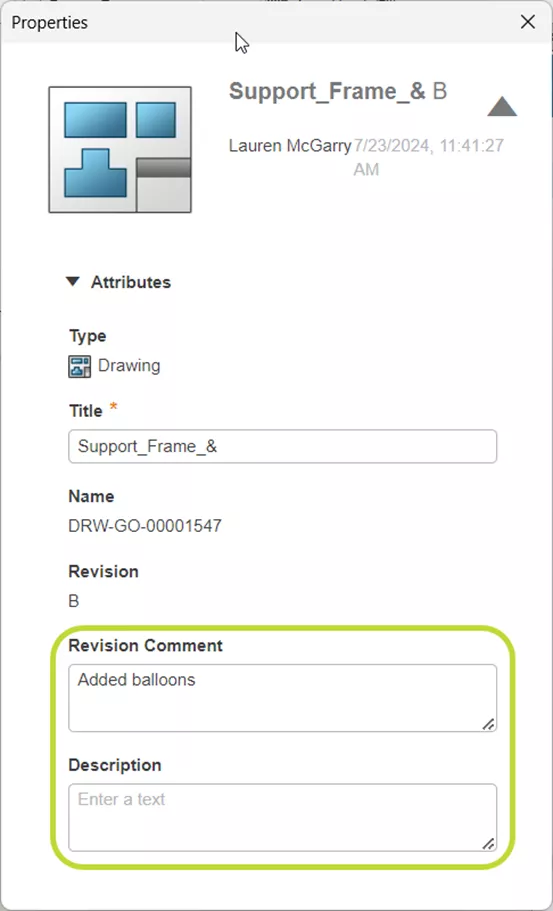
Figure 20 : Fenêtre contextuelle des propriétés du fichier de dessin
L'application Collaborative Lifecycle peut également être utilisée pour modifier le commentaire et la description de toute révision.
Pour ajouter des symboles de révision au dessin, cliquez avec le bouton droit sur la cellule de révision pour laquelle vous souhaitez ajouter un symbole et sélectionnez Révisions > Ajouter un symbole, de la même manière que vous le feriez dans un tableau de révision SOLIDWORKS manuel par défaut.
En conclusion, comprendre et utiliser efficacement les tableaux de révision dans SOLIDWORKS Il est essentiel d'avoir une documentation précise des modifications apportées aux projets de dessin. Grâce aux fonctionnalités disponibles, telles que les mises à jour automatiques et les modèles personnalisables, les utilisateurs peuvent optimiser leur flux de travail et assurer une communication claire des révisions.
Pour en savoir plus sur SOLIDWORKS ou les outils disponibles, 3DSur la plateforme EXPÉRIENCE, consultez les articles ci-dessous. Visitez aussi Communauté GoEngineer, où vous pouvez créer des messages sur le forum, participer à des concours de design et répondre aux questions des autres SOLIDWORKSutilisateurs.
Aide-mémoire SOLIDWORKS CAD
RACCOURCIS ⋅ GESTES DE LA SOURIS ⋅ TOUCHES DE RACCOURCI
Notre aide-mémoire SOLIDWORKS CAD, contenant plus de 90 trucs et astuces, vous aidera à accélérer votre processus.

Articles connexes
Comment activer les mesures de distance XYZ dans 3DPlay
5 techniques avancées de répétition SOLIDWORKS pour optimiser votre flux de travail
L'IA dans SOLIDWORKS : ce qu'elle est (et ce qu'elle n'est pas)
Comment changer les unités de mesure dans 3DPlay
Ensemble SOLIDWORKS : Qu'est-ce que c'est et comment l'utiliser ?

À propos de Lauren McGarry
Lauren McGarry est une experte certifiée SOLIDWORKS basée à San Diego, Californie. Elle a obtenu son baccalauréat en sciences de l'Université Case Western Reserve et travaille chez GoEngineer en tant qu'ingénieure en support technique depuis 2016.
Recevez directement dans votre boîte courriel notre vaste gamme de ressources techniques.
Vous pouvez vous désabonner à tout moment.