Ensemble SOLIDWORKS : Qu'est-ce que c'est et comment l'utiliser ?

Table des matières
Dans SOLIDWORKSPack and Go est un outil très pratique pour rassembler tous les fichiers référencés d'un assemblage ou d'un dessin et en créer des copies afin de les enregistrer dans un nouvel emplacement, de les partager, de les renommer, etc. Pack and Go est assez simple d'utilisation. Cet article explique comment l'utiliser et présente ses différentes options.
Si vos fichiers sont stockés dans SOLIDWORKS PDM, il existe un outil plus puissant appelé Copier l'arbre Il serait plus avantageux de les utiliser. (Pour les comparer côte à côte, consultez notre Comparaison des outils Pack and Go et Copy Tree de SOLIDWORKS.)
Comment accéder à Pack and Go
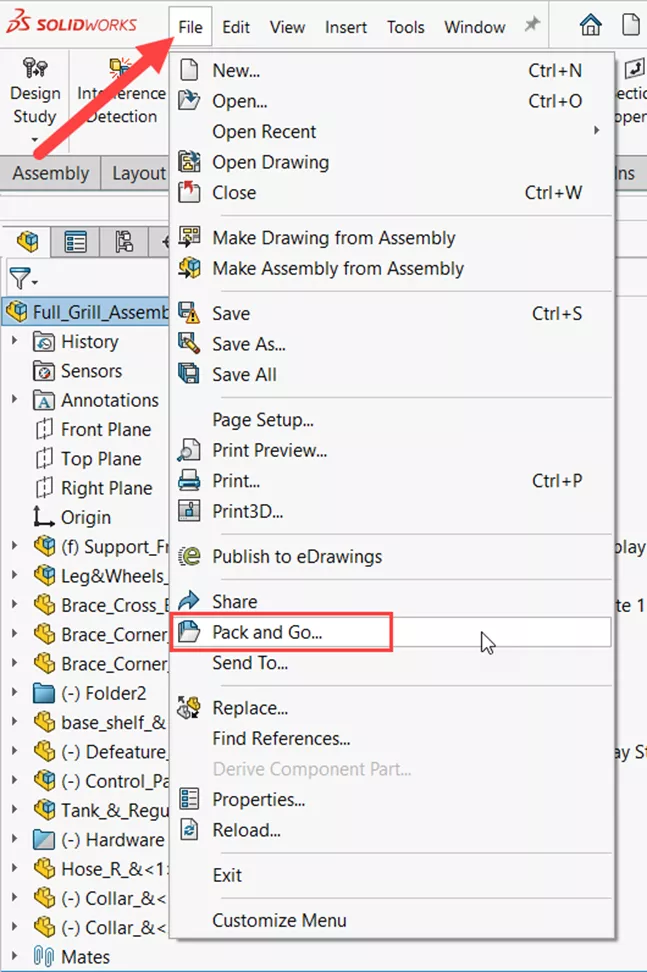
Il existe plusieurs façons de démarrer le Pack and Go. La première consiste à utiliser SOLIDWORKS en allant dans Fichier > Préparez et partez.
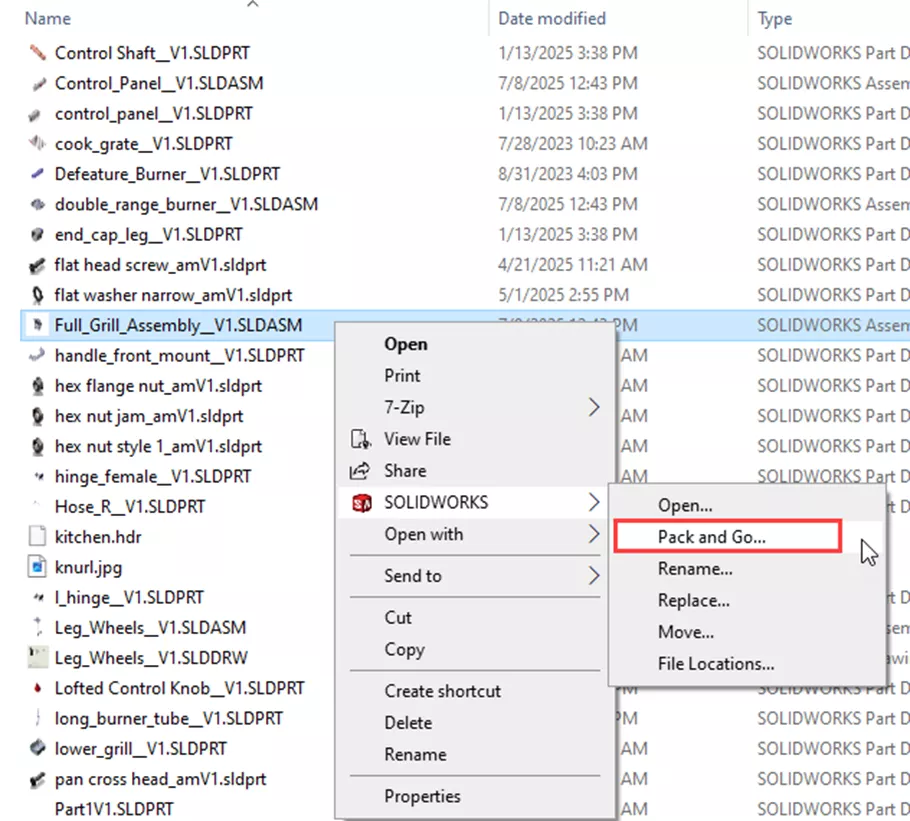
L'autre méthode consiste à utiliser l'explorateur de fichiers. Utilitaires de fichiers SOLIDWORKS Utilisez l'outil. Cliquez avec le bouton droit sur l'assemblage ou le dessin, survolez l'option SOLIDWORKS, puis sélectionnez Pack and Go. Notez que si vous utilisez Windows 11, après avoir cliqué avec le bouton droit sur un modèle/dessin, vous devrez cliquer sur l'outil. Afficher plus d'options bouton pour afficher l'option SOLIDWORKS.
Options de voyage
Fichiers à inclure (1)
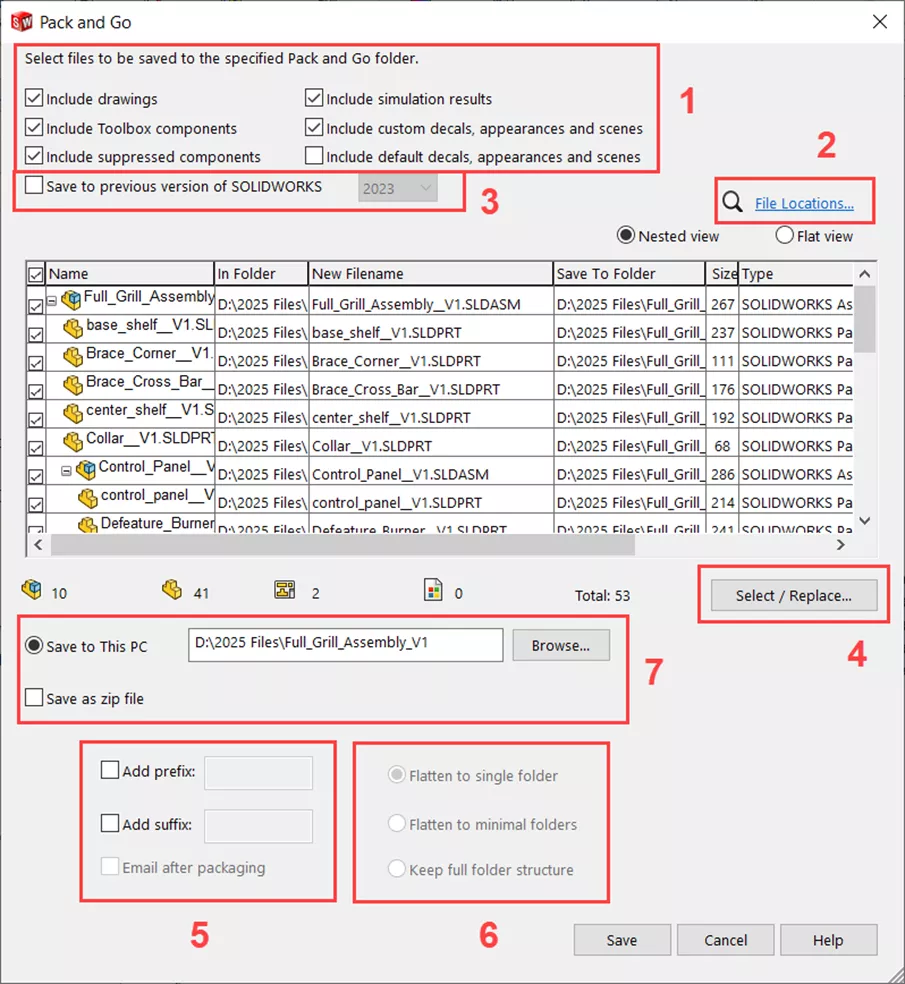
Une fois la fenêtre « Préparer et emporter » ouverte, plusieurs options peuvent être sélectionnées pour être incluses dans le paquet :
- Dessins
- Composantes de la boîte à outils
- Composants supprimés
- Résultats de la simulation
- Autocollants, apparences et scènes personnalisés
- Décalcomanies, apparences et scènes par défaut
Y compris les dessins des pièces référencées (2)
Si vous exécutez la fonction Pack and Go à partir d'un assemblage principal ou d'un dessin d'assemblage et que vous souhaitez inclure tous les dessins des différentes pièces référencées, cela peut être fait via Emplacements des fichiers section.
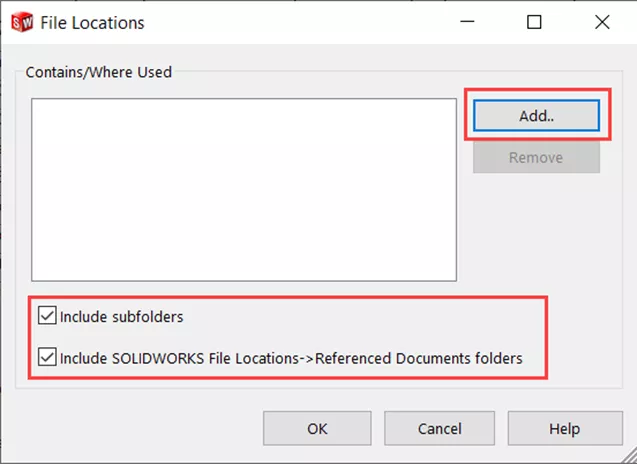
Si les dessins des pièces sont inclus dans un sous-dossier de l'emplacement où est stocké l'assemblage ou le dessin de niveau supérieur, alors le Inclure les sous-dossiers Cette option doit être choisie. Si les dessins des pièces sont entreposés à un autre endroit, sélectionnez Ajouter et ajoutez cet emplacement. Ou, avant d'effectuer le chargement et le déchargement, vous pouvez ajouter le ou les emplacements dans SOLIDWORKS en allant à Outils > Options > Options système > Emplacements des fichiers > Documents de référence, puis dans Pack and Go, sélectionnez le Inclure les emplacements des fichiers SOLIDWORKS -> Dossiers des documents référencés.
Enregistrement des fichiers dans les versions précédentes (3)
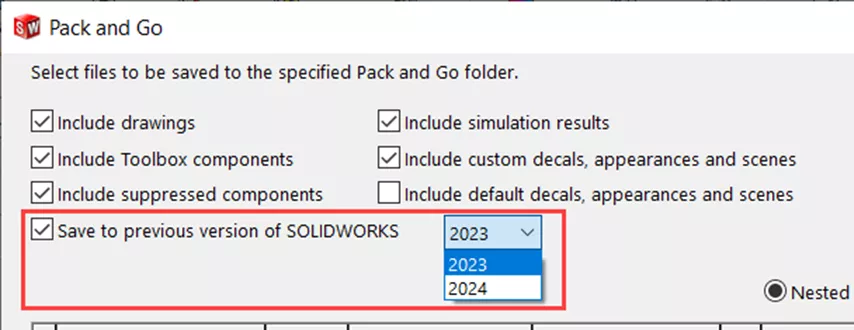
À partir de SOLIDWORKS 2024, l'outil Pack and Go inclut l'option permettant d'enregistrer les fichiers dans une version antérieure de SOLIDWORKS. Veuillez noter que vous ne pourrez les enregistrer que jusqu'à deux versions en arrière. Pour ce faire, dans Pack and Go, sélectionnez Sauvegarder dans une version précédente de SOLIDWORKS et dans le menu déroulant, choisissez la version souhaitée.
Sélection de fichiers ou remplacement de noms de fichiers (4)
Plusieurs actions peuvent être effectuées dans l'option Sélectionner/Remplacer de la fenêtre Pack and Go.
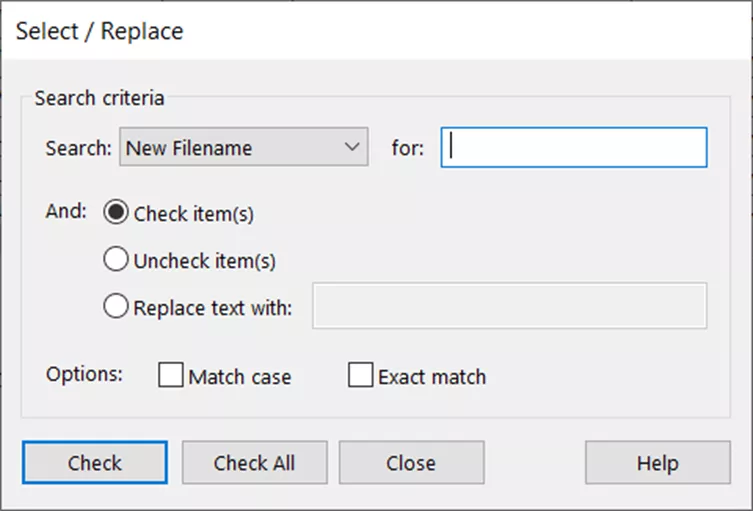
Vous pouvez rechercher un nom de fichier, un nom de dossier, la taille d'un fichier, son type, sa date de modification, etc. Ensuite, vous pouvez cocher, décocher ou remplacer le texte correspondant.
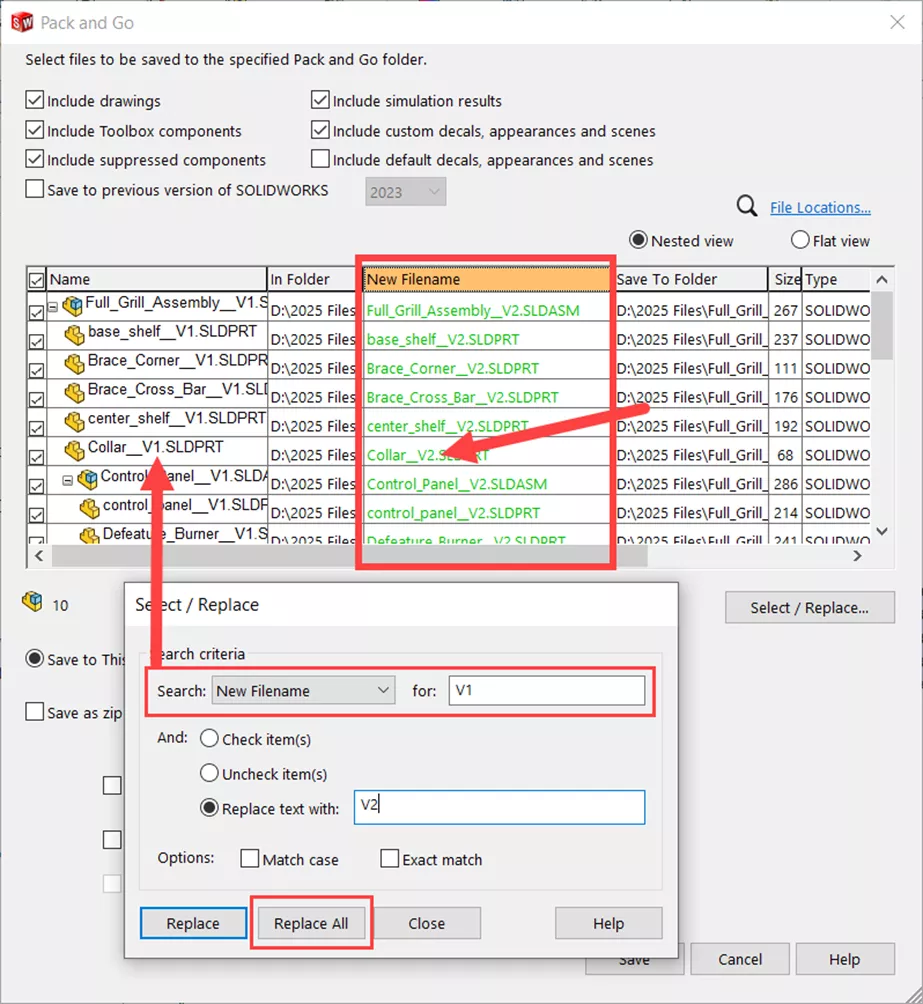
L'option de remplacement est pratique si vous voulez renommer des fichiers en utilisant une référence ou un numéro de version spécifique. Par exemple, si vous avez un fichier de version 1 (indiqué par « V1 » dans son nom) et que vous voulez le remplacer par « V2 » dans les fichiers copiés, vous pouvez faire une recherche. Nouveau nom de fichier pour V1, puis sélectionnez le Remplacer le texte par option et type dans V2. Une fois que vous avez sélectionné Remplacer tout, La nouvelle section relative aux noms de fichiers affichera les noms mis à jour.
Ajout d'un préfixe ou d'un suffixe aux noms de fichiers (5)
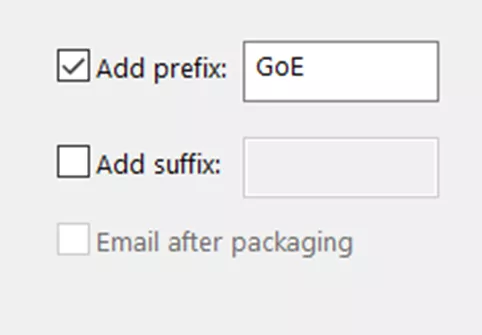
Une autre façon de renommer des fichiers dans l'outil Pack and Go est d'ajouter un préfixe ou un suffixe au nom. Pour ce faire, consultez Ajouter un préfixe ou Ajouter un suffixe, puis ajoutez ce qui est nécessaire au nom.
Structure des dossiers pour l'ensemble de fichiers Pack and Go (6)
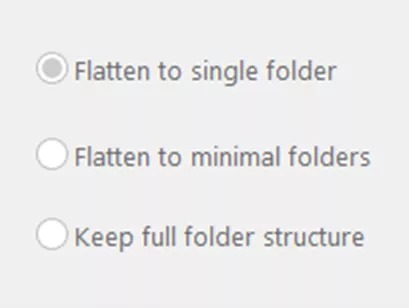
Si vous souhaitez conserver une structure de dossiers spécifique pour vos fichiers originaux, sélectionnez Conserver la structure complète des dossiers dans cette section. Aplatir en dossiers minimaux Cette option permettra de supprimer les dossiers inutiles ou inutilisés, et Aplatir en un seul dossier Ignorera tous les dossiers d'origine et placera tout dans un seul dossier. Si tout est déjà dans un seul dossier, ces options seront grisées, comme c'est le cas dans cet exemple.
Conclusion (7)
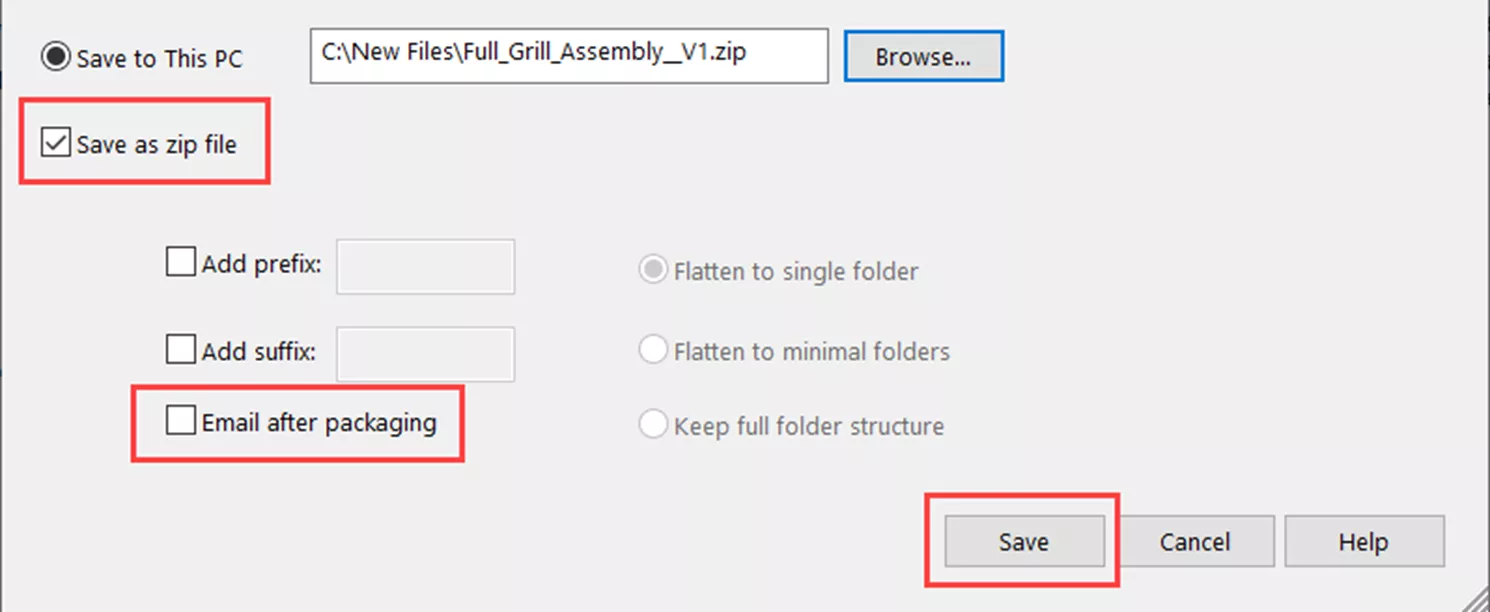
Une fois que tout est terminé, choisissez l'endroit où vous voulez sauvegarder le fichier en sélectionnant Parcourir.
Il est aussi possible d'enregistrer le fichier dans une archive ZIP. Si vous sélectionnez cette option, vous pouvez choisir d'envoyer le fichier compressé par courriel une fois l'enregistrement terminé en sélectionnant l'option correspondante. Courriel après emballage. Sélectionner Sauver, et ça va sauvegarder tous les fichiers !
Comme vous pouvez le constater, SOLIDWORKS Pack and Go est un outil pratique offrant de nombreuses options. Consultez d'autres tutoriels et astuces ci-dessous, ou consultez Communauté GoEngineer, où vous pouvez créer des messages sur le forum, participer à des concours de design et répondre aux questions des autres SOLIDWORKSutilisateurs.
Aide-mémoire SOLIDWORKS CAD
RACCOURCIS ⋅ GESTES DE LA SOURIS ⋅ TOUCHES DE RACCOURCI
Notre aide-mémoire SOLIDWORKS CAD, contenant plus de 90 trucs et astuces, vous aidera à accélérer votre processus.
Plus de conseils SOLIDWORKS
Ajout et suppression de chemins de recherche dans SOLIDWORKS
Sous-ensembles gonflés dans un dessin SOLIDWORKS
Gestion du cache local 3DEXPERIENCE SOLIDWORKS

À propos de Tashayla Openshaw
Tashayla Openshaw est ingénieure en support technique SOLIDWORKS basée à notre siège social de Salt Lake City, Utah. Elle a obtenu son baccalauréat en génie mécanique de l'Université de l'Utah en 2018 et fait partie de la famille GoEngineer depuis février 2019.
Recevez directement dans votre boîte courriel notre vaste gamme de ressources techniques.
Vous pouvez vous désabonner à tout moment.