L'assistant de configuration SOLIDWORKS simplifié

Avez-vous déjà eu besoin de réinstaller SOLIDWORKS ou de l'utiliser sur un autre ordinateur sans perdre vos personnalisations, raccourcis et paramètres ? Ou avez-vous une équipe d'ingénieurs pour laquelle vous voulez que tous les utilisateurs aient les mêmes paramètres ? Heureusement, SOLIDWORKS dispose d'un outil pratique justement prévu pour ça !
Qu'est-ce que l'assistant de configuration SOLIDWORKS ?
L’assistant de configuration est un outil qui permet aux utilisateurs de sauvegarder et d’enregistrer les personnalisations qu’ils ont apportées à leur environnement SOLIDWORKS, notamment les paramètres des options système, les barres d’outils personnalisées, les raccourcis clavier et souris, etc. Cet outil peut également être utilisé pour restaurer et réinitialiser les paramètres SOLIDWORKS.
Cela peut aussi être utile pour les entreprises qui veulent partager des paramètres avec toute une équipe. Par exemple, si votre entreprise a partagé des emplacements de fichiers spécifiques pour des éléments tels que des modèles, des autocollants, des bibliothèques, des macros, etc., que tous les membres de l'équipe doivent utiliser, vous pouvez définir ces chemins d'accès dans la section « Emplacements des fichiers » des options système, enregistrer les paramètres, puis demander à chacun de restaurer ce fichier de paramètres sur son ordinateur.
Cet outil est incroyablement simple et facile à utiliser. Ce guide présente un aperçu des fonctionnalités de base de cet outil SOLIDWORKS.
Remarque: Selon la version de SOLIDWORKS, cet outil a un nom différent. SOLIDWORKS 2022 et dans les versions plus anciennes, cet outil s'appelle le Assistant Copie des paramètresÀ partir de SOLIDWORKS 2023, il a été renommé Assistant de configuration SOLIDWORKS.
Commencer
L'assistant de configuration est à plusieurs endroits.
La première étape consiste à utiliser SOLIDWORKS et le volet des tâches.
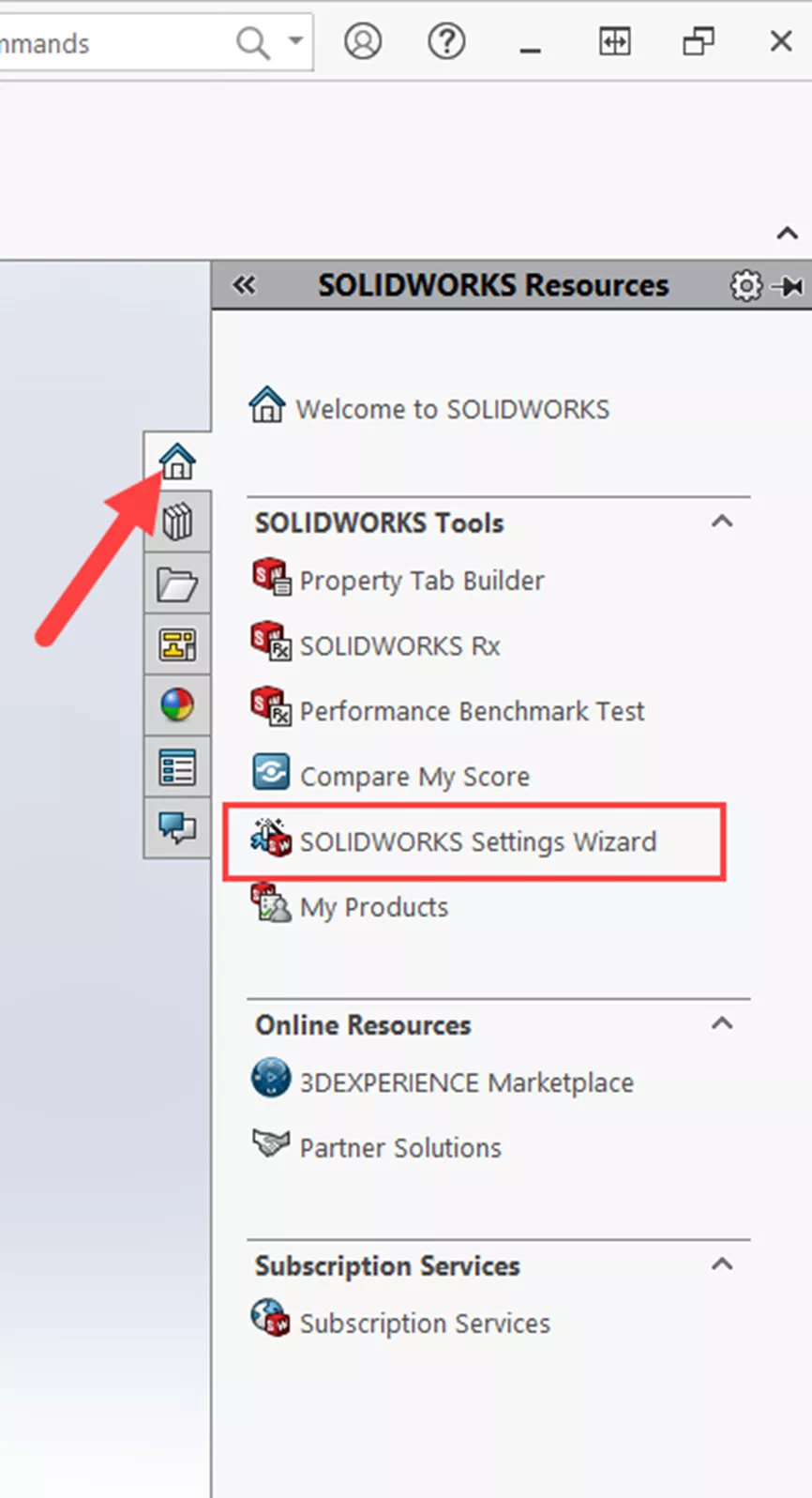
Vous pouvez également y accéder à partir du menu Démarrer de Windows sous SOLIDWORKS Tools 20XX.
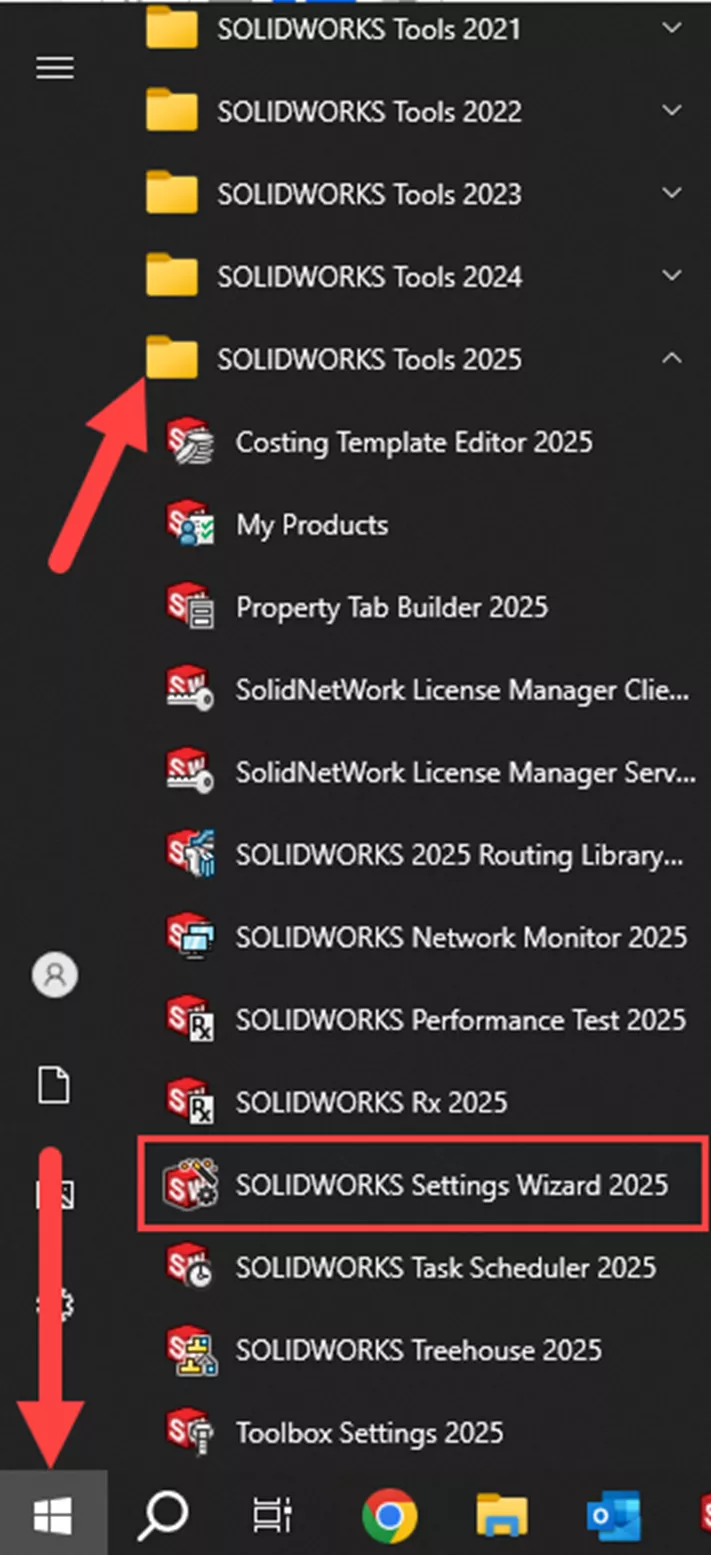
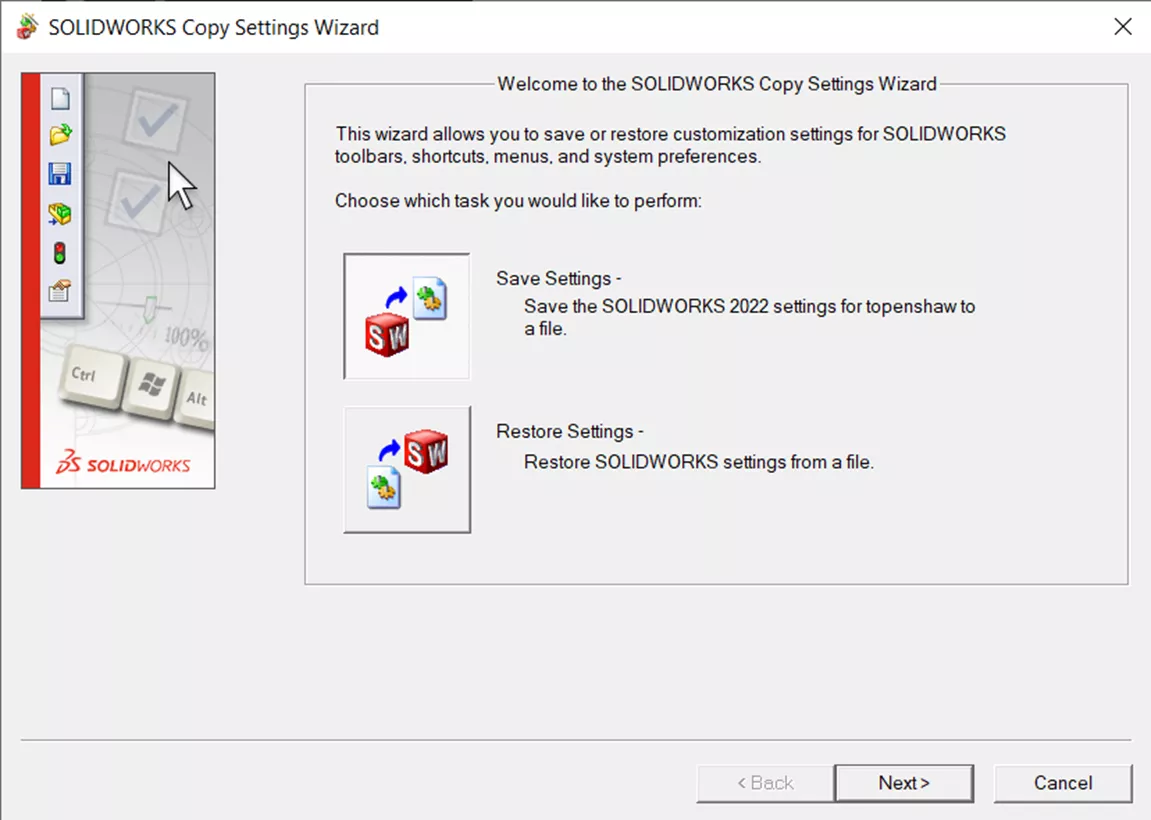
Lorsque vous lancerez l'assistant de configuration, une fenêtre simple s'affichera et vous invitera à sélectionner une option.
SOLIDWORKS 2022 et plus vieuxL'assistant de copie des paramètres offre deux options :
- La première option est de créer un nouveau fichier de sauvegarde contenant vos données de sauvegarde.
- La deuxième option disponible est de restaurer un fichier de paramètres dans votre SOLIDWORKS.
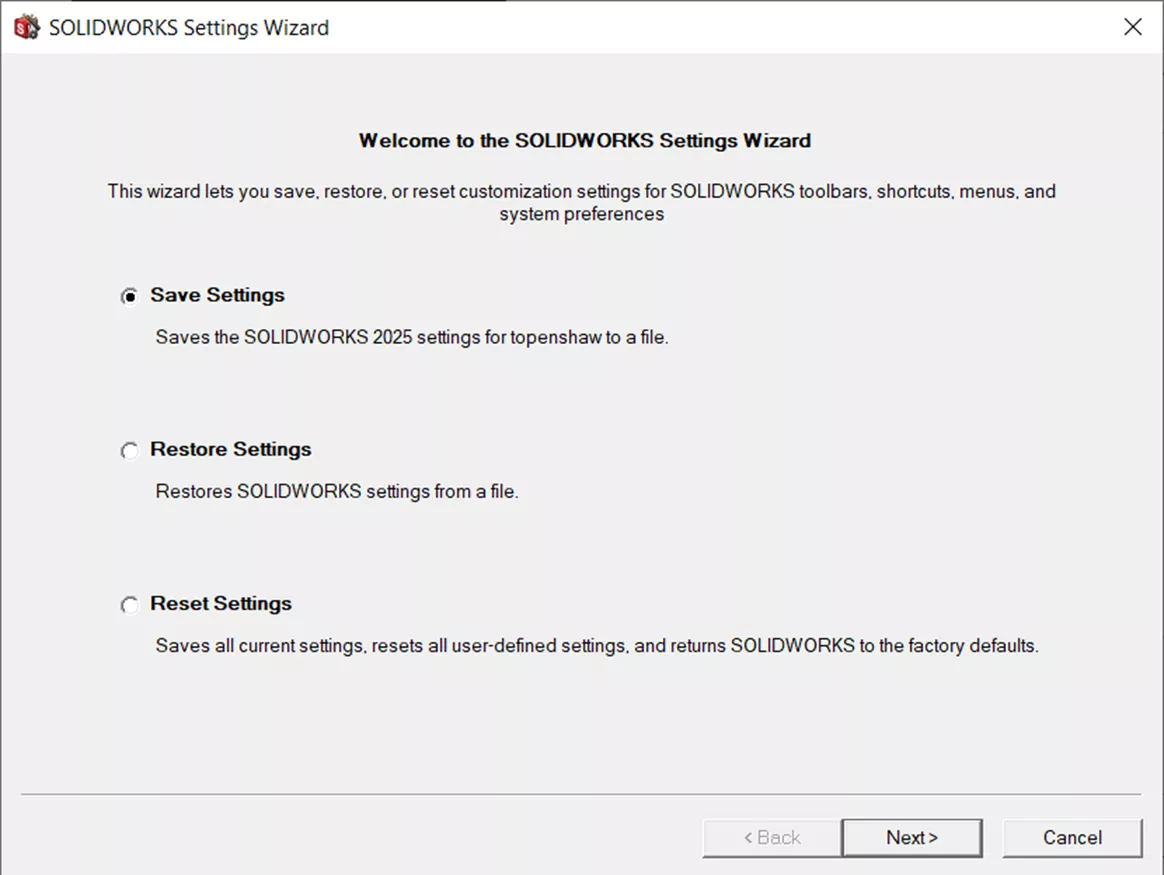
SOLIDWORKS 2023 et versions ultérieuresL'assistant de configuration SOLIDWORKS comprend les deux mêmes options mentionnées ci-dessus, ainsi qu'une option supplémentaire. Réinitialiser les paramètres option.
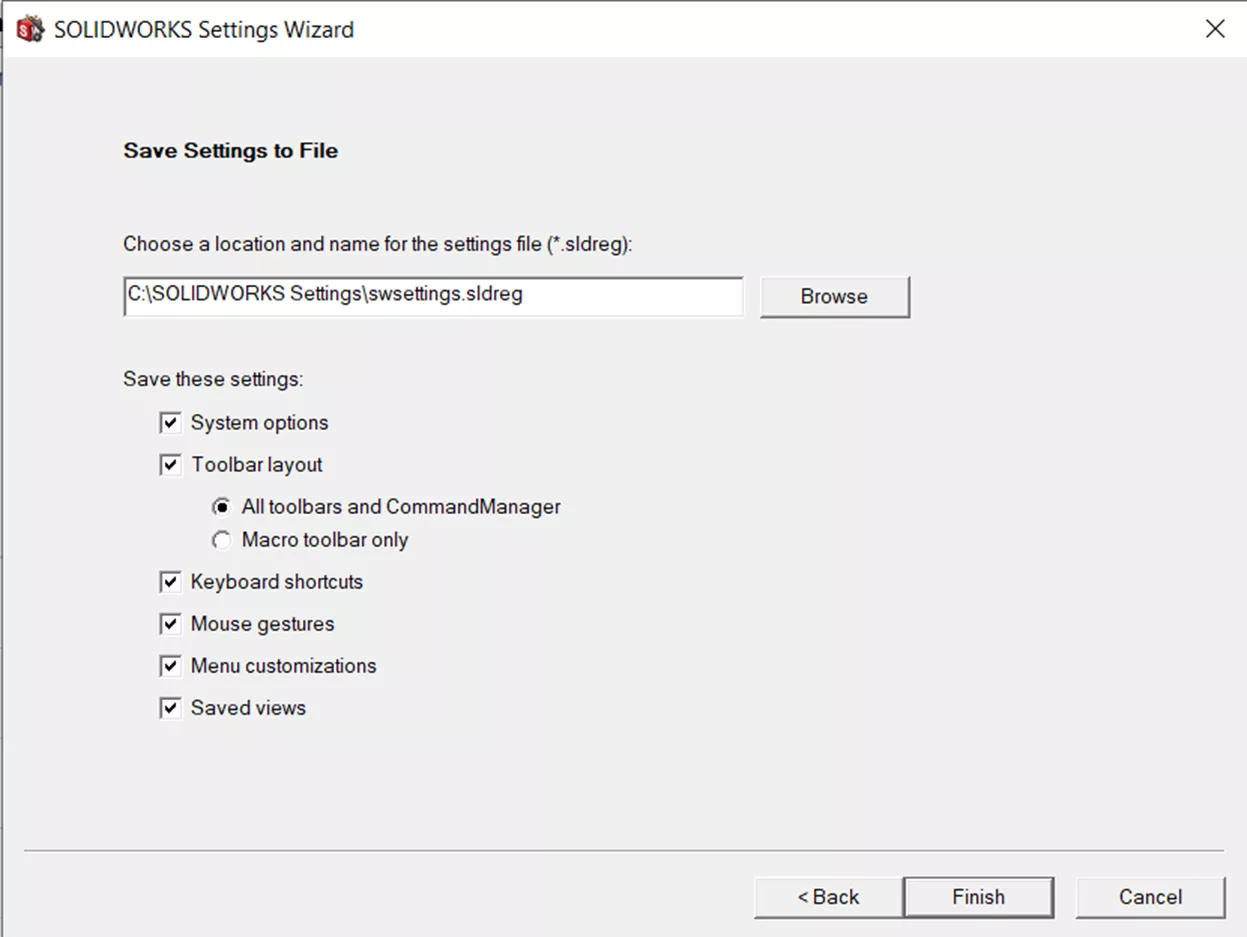
Paramètres d'enregistrement
Chaque option du programme enregistre des informations différentes dans votre fichier de paramètres. Ces options sont clairement identifiées et faciles à comprendre.
Voici les paramètres par défaut. Nous vous recommandons de les conserver, car lors de la restauration de ce fichier, vous pourrez choisir d'ignorer les paramètres enregistrés.
Restauration des paramètres
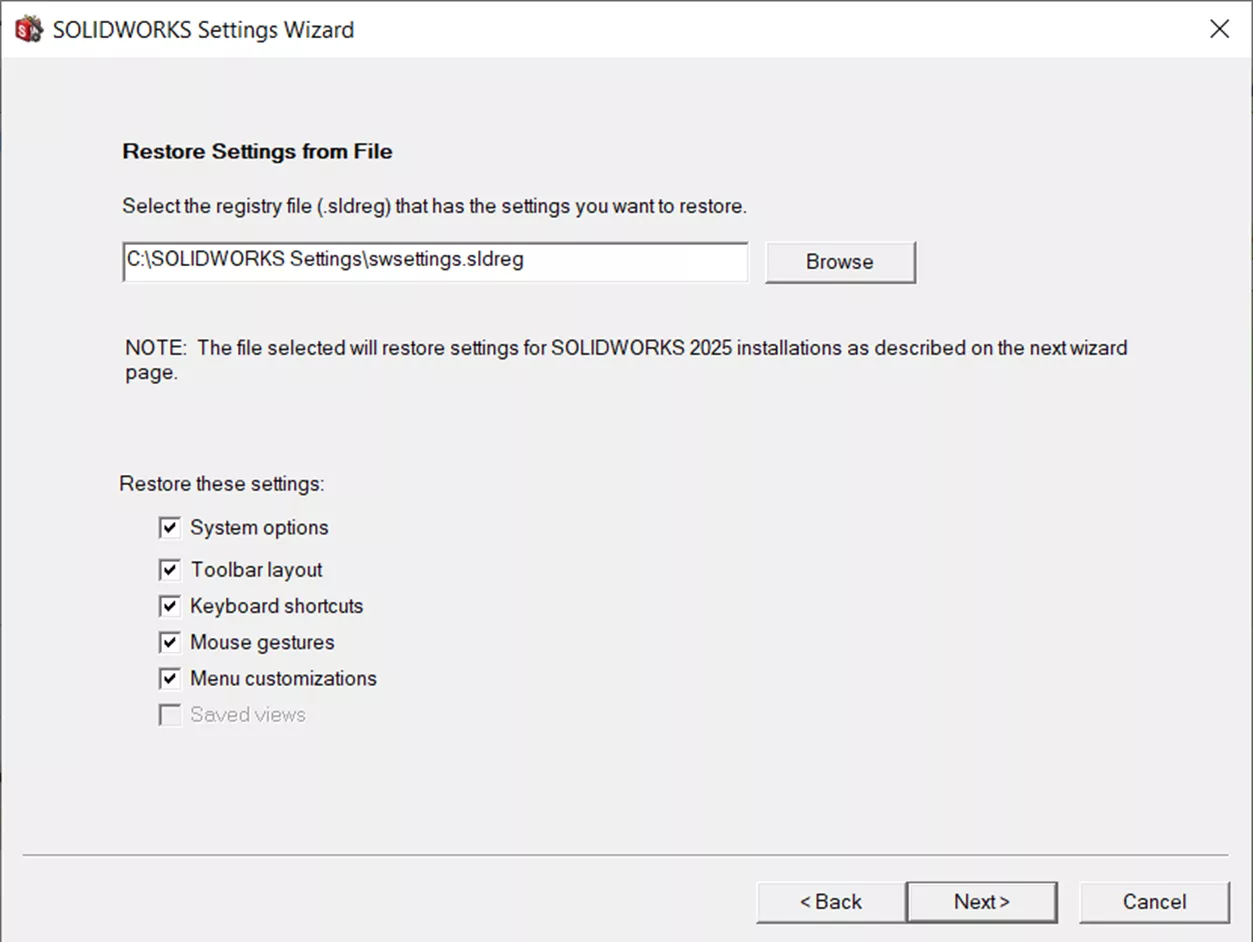
Lorsque vous restaurez des paramètres à partir d'un fichier de paramètres enregistré, une fenêtre très semblable à la fenêtre d'enregistrement s'affiche. Vous trouverez ci-dessus et ci-dessous des images des deux fenêtres afin de comparer leurs similarités et leurs différences.
Après avoir sélectionné les paramètres que vous voulez importer, appuyez sur SuivantVous pourrez alors terminer l'opération ou accéder à une fenêtre finale vous demandant si vous souhaitez déployer ce fichier de sauvegarde uniquement sur votre ordinateur local ou sur plusieurs ordinateurs du réseau. Si vous choisissez de le déployer sur plusieurs ordinateurs, la fenêtre suivante affichera la liste des ordinateurs disponibles sur le réseau sur lesquels l'assistant peut enregistrer les paramètres.
RemarqueLors d'un déploiement sur un réseau, cette option ne fonctionne que pour les utilisateurs qui n'ont jamais exécuté SOLIDWORKS sur l'ordinateur sélectionné.
Réinitialisation des paramètres
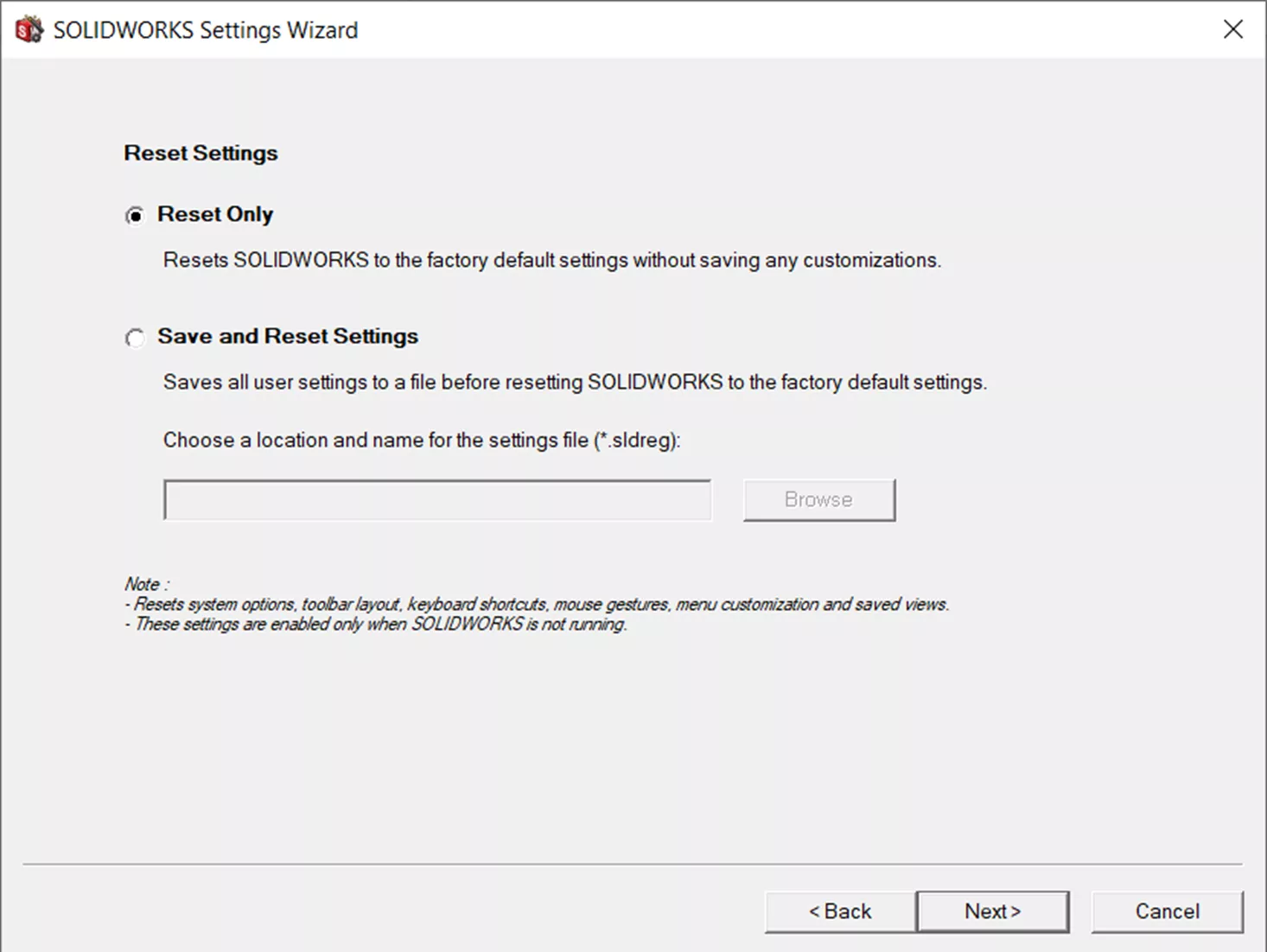
Cette sélection a été introduite en SOLIDWORKS 2023Il y a deux options : Réinitialiser seulement effacera tous les paramètres actuels et rétablira les paramètres par défaut de SOLIDWORKS. Sauvegarder et réinitialiser Paramètres vous permettra d'enregistrer les paramètres actuels avant de rétablir les valeurs par défaut.
N'oubliez pas : pour que cette opération soit terminée, SOLIDWORKS doit être fermé.
Conclusion
L'assistant de configuration peut faire gagner du temps aux utilisateurs en sauvegardant des informations importantes sur le SOLIDWORKS une interface utilisateur permettant aux utilisateurs qui mettent à jour ou réinstallent leur système d'être de nouveau opérationnels en un temps record.
Vous voulez en savoir plus ? Consultez d'autres tutoriels ci-dessous. De plus, consultez Communauté GoEngineer, où vous pouvez créer des messages sur le forum, participer à des concours de design et répondre aux questions des autres SOLIDWORKSutilisateurs.
Note de la rédaction :Cet article a été initialement publié dans janvier Cette version, qui date de 2017, a été mise à jour pour plus de précision et d'exhaustivité.

Aide-mémoire SOLIDWORKS CAD
Notre aide-mémoire SOLIDWORKS CAD, contenant plus de 90 trucs et astuces, vous aidera à accélérer votre processus.
Articles connexes
Partage de conceptions à l'aide de l'exportation en tant que paquet 3DEXPERIENCE SOLIDWORKS
Tout ce que vous devez savoir sur l'outil SOLIDWORKS Rx
Familles de CAO, produits physiques et représentations : définition et cas d’utilisation
Configuration de SOLIDWORKS pour l'utilisation de cartes graphiques haute performance
Comment l'outil Échelle d'image d'esquisse SOLIDWORKS peut affecter le zoom pour ajuster

À propos de Tashayla Openshaw
Tashayla Openshaw est ingénieure en support technique SOLIDWORKS basée à notre siège social de Salt Lake City, Utah. Elle a obtenu son baccalauréat en génie mécanique de l'Université de l'Utah en 2018 et fait partie de la famille GoEngineer depuis février 2019.
Recevez directement dans votre boîte de réception notre vaste gamme de ressources techniques.
Vous pouvez vous désabonner à tout moment.