Réutilisation des pièces à languette et à fente dans les assemblages SOLIDWORKS

Alors que la fonction de SOLIDWORKS « Encoche et languette » est principalement conçue pour la création de pièces de tôlerie multicorps. Les exigences de conception impliquent parfois l'ajout de cette fonction à l'intérieur d'un assemblage. Cela ne pose aucun problème lorsqu'une pièce n'est utilisée qu'une seule fois, ou lorsque la fonction est ajoutée après l'insertion de toutes les instances de la pièce. Cependant, il arrive qu'une pièce doive être réutilisée. Dans ce cas, un problème se pose pour la deuxième instance : elle a des languettes, mais aucune encoche pour les insérer. En effet, la fonction « Encoche et languette » crée simultanément languettes et encoches, et comme la fonction existe déjà, elle ne crée pas d'encoches supplémentaires.
Exploiter la propagation des fonctionnalités
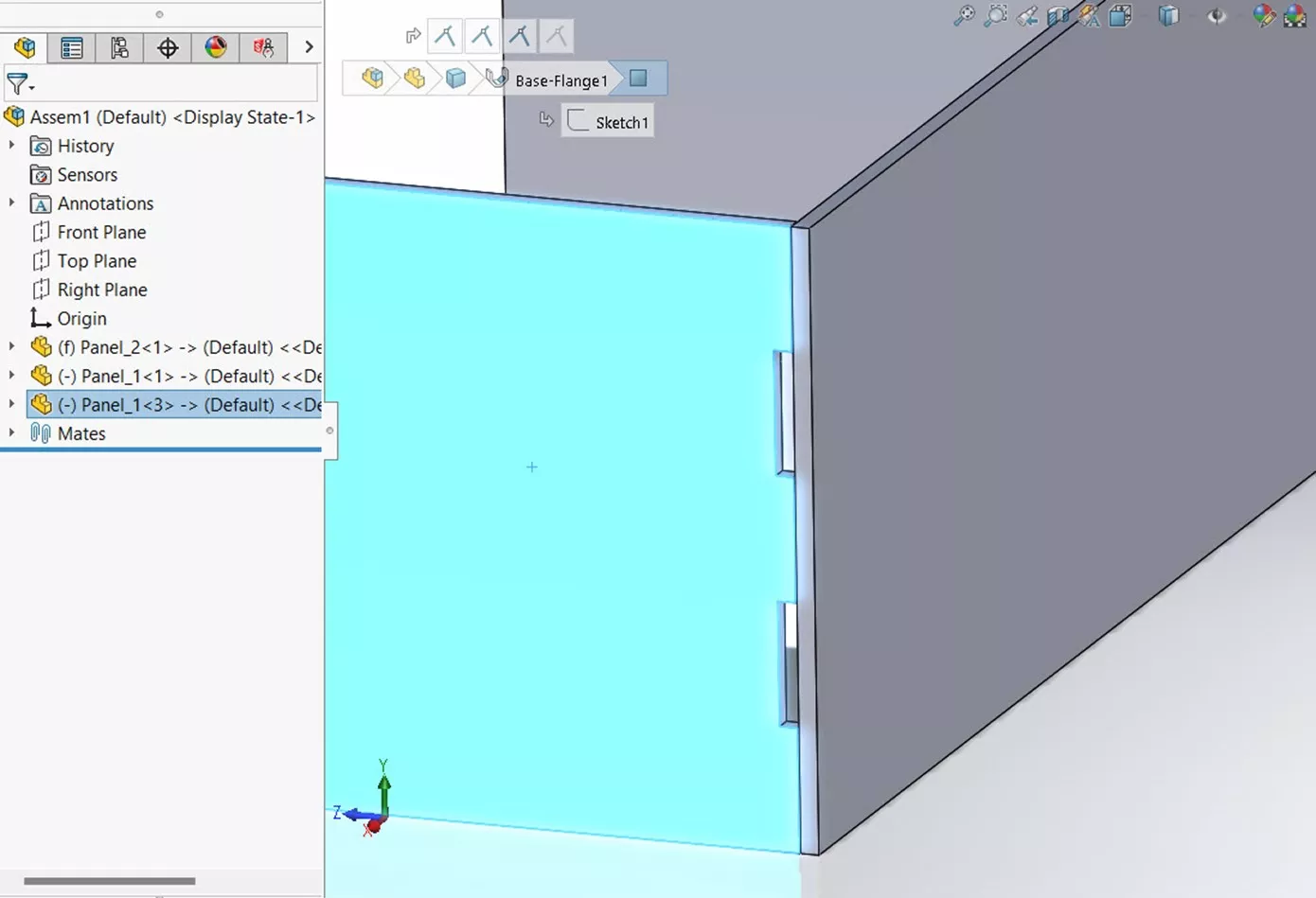
SOLIDWORKS propage la fonction de languette et de rainure à chaque fichier pièce respectif, et c'est important. N'oubliez pas qu'elle est conçue pour fonctionner dans le contexte d'une pièce multicorps. C'est pourquoi vous ne pouvez pas simplement modifier la fonction dans l'assemblage et soudainement obtenir des rainures supplémentaires. Une fois les languettes et les rainures créées, chaque pièce conserve la fonction séparément. même si cette fonctionnalité est désactivée dans l'autre partie. Voici l'ingrédient magique.
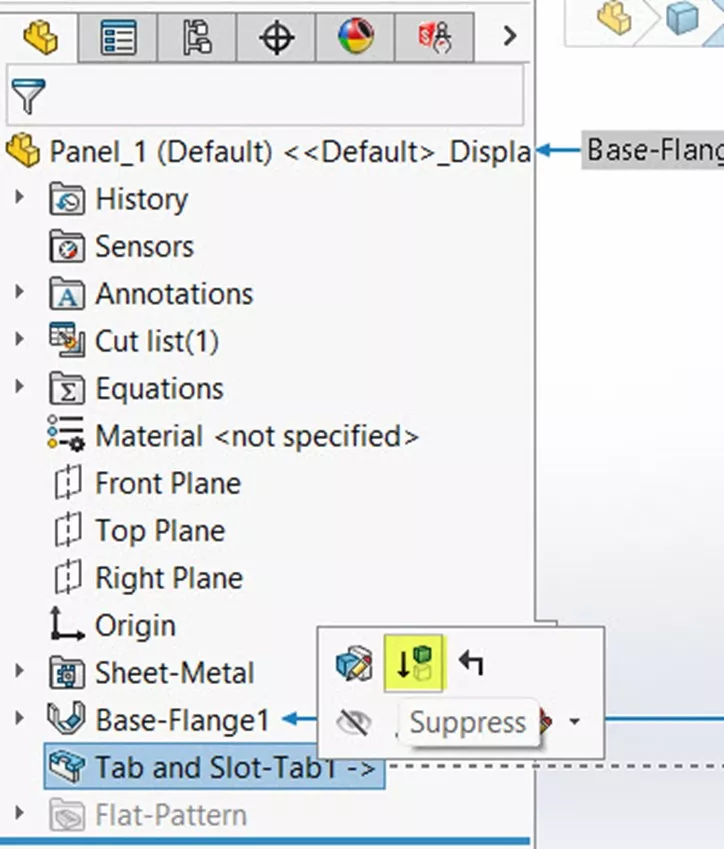
Si vous ouvrez le fichier de pièce qui comportera plusieurs instances dans l'assemblage et que vous supprimez la fonction Languette et Encoche dans ce fichier de pièce, les languettes disparaissent, mais l'autre pièce conserve ses encoches.
Ajoutez la deuxième instance de la partie
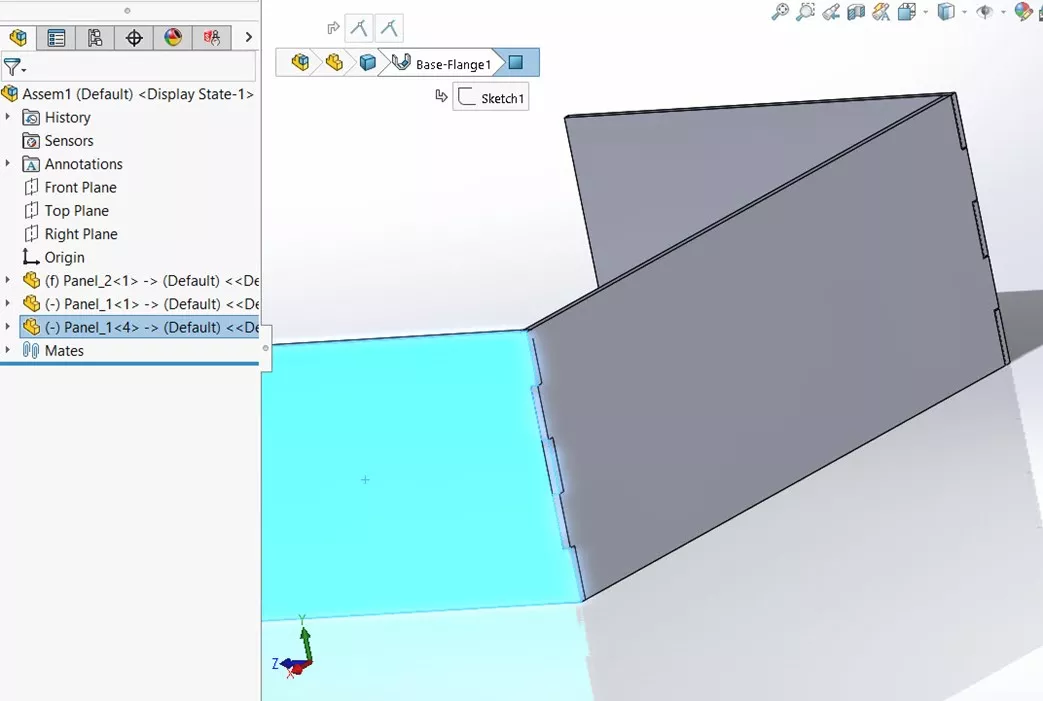
Ajoutez la deuxième instance de la pièce et positionnez-la à l'endroit où elle devra se trouver après la création de la fonction Languette et Encoche. Les languettes dépasseront de la pièce à l'endroit où se trouveront les encoches.
Ajout d'une deuxième languette et d'une fonction d'emplacement
Après avoir supprimé la première fonction d'emboîtement dans le fichier de pièce, vous devez en ajouter une seconde. Modifiez cette deuxième instance de la pièce dans l'assemblage exactement comme vous avez créé la première fonction d'emboîtement.

Lorsque vous ajoutez la fonction « Onglets et encoches » à la deuxième instance de la pièce, les encoches sont répercutées sur les deux instances. En effet, les deux instances correspondent techniquement à la même pièce, et toute modification apportée au fichier de la pièce est répercutée sur toutes les instances de cette pièce dans l'assemblage.
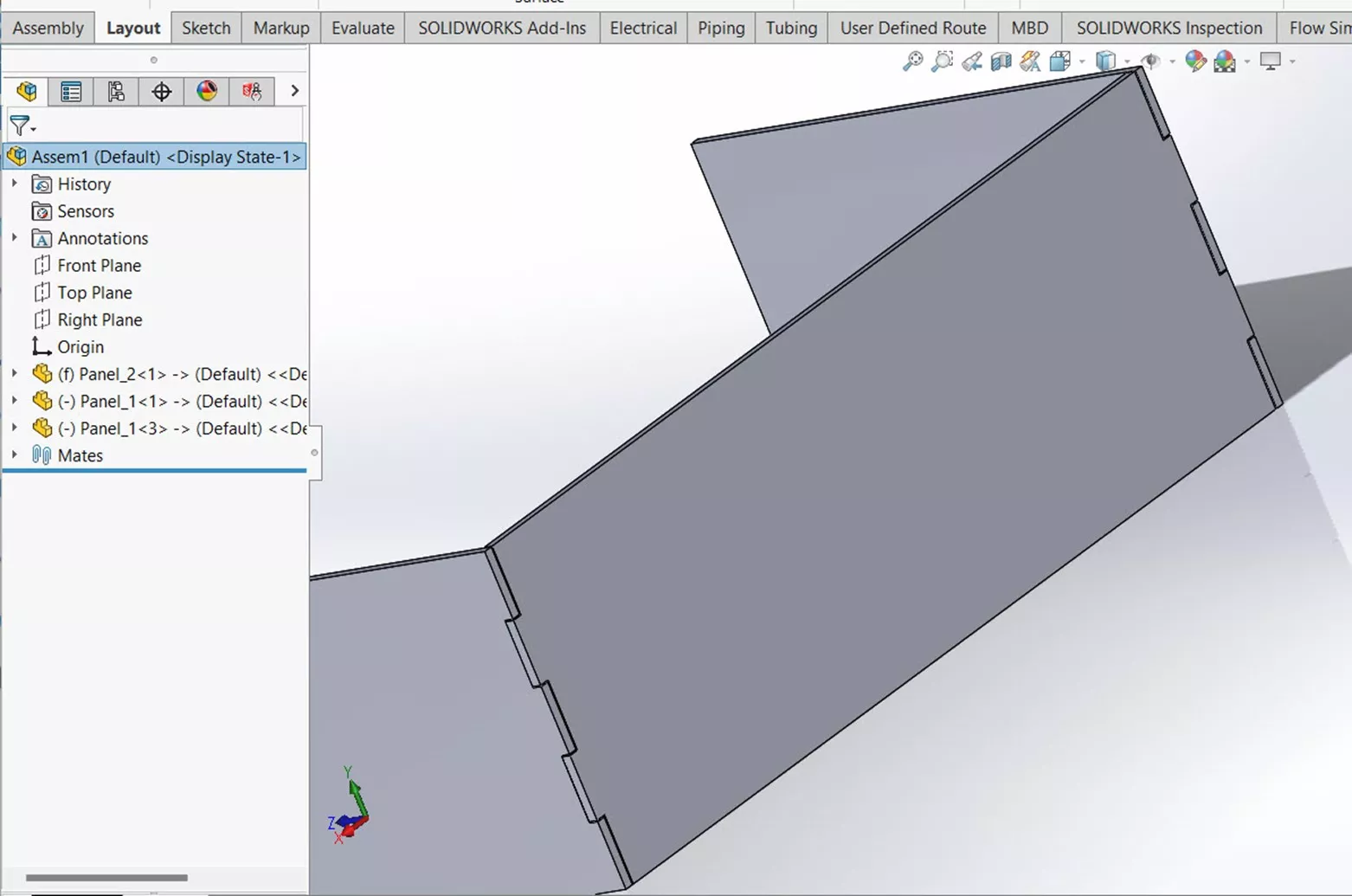
La nouvelle fonctionnalité « Onglets et encoches » crée des encoches dans tous les éléments qu'elle touche, pour les deux instances. Il est donc conseillé de garder la même configuration. Par exemple, si vous changez le nombre d'onglets, des encoches supplémentaires seront créées à l'emplacement de la première instance. Vous devrez utiliser des configurations différentes pour les deux instances de la pièce réutilisée si vous voulez qu'elles aient des onglets et des encoches de tailles différentes. Avec la même configuration, les onglets et les encoches seront identiques peu importe où la pièce est utilisée.
Réparer les compagnons brisés
Selon le positionnement de la deuxième pièce, certaines liaisons peuvent être rompues. Cela est dû au fait que la fonction « Onglet et encoche » a modifié les arêtes ou les faces sélectionnées. La solution consiste à modifier ces liaisons pour qu'elles tiennent compte des nouvelles arêtes/faces, ou à en créer de nouvelles.

J'espère que cette astuce pour travailler avec des pièces à languette et à rainure dans les assemblages SOLIDWORKS vous a été utile. Consultez d'autres tutoriels ci-dessous. De plus, consultez Communauté GoEngineer, où vous pouvez créer des messages sur le forum, participer à des concours de design et répondre aux questions des autres utilisateurs SOLIDWORKS.
Aide-mémoire SOLIDWORKS CAD
RACCOURCIS ⋅ GESTES DE LA SOURIS ⋅ TOUCHES DE RACCOURCI
Notre aide-mémoire SOLIDWORKS CAD, contenant plus de 90 trucs et astuces, vous aidera à accélérer votre processus.
Articles connexes
Trouver la ligne médiane entre deux courbes complexes dans SOLIDWORKS
Propriété personnalisée SOLIDWORKS pour la surveillance de la surface
Miroir d'assemblage SOLIDWORKS pour les pièces contextuelles
Optimisez votre flexibilité grâce à la fonctionnalité Flex de SOLIDWORKS
Pourquoi mes lignes centrales sont-elles solides dans SOLIDWORKS ?

À propos de Gary Ballentine
Gary Ballentine est un ingénieur mécanique basé à notre siège social à Salt Lake City, Utah. Il a obtenu un baccalauréat de l'Université de Californie, Davis, une certification en rédaction technique de l'Université d'État de San Francisco, et un baccalauréat en génie mécanique de l'Université de l'Utah. Gary fait partie de la famille GoEngineer depuis avril 2019 en tant qu'ingénieur de support et instructeur certifié SOLIDWORKS.
Recevez directement dans votre boîte courriel notre vaste gamme de ressources techniques.
Vous pouvez vous désabonner à tout moment.