Avantages de la fonction Dupliquer de 3DEXPERIENCE

Table des matières
De nombreux ingénieurs s'appuient sur des projets antérieurs pour concevoir de nouveaux modèles. La réutilisation de composants et de concepts permet de réduire les délais de réalisation. D'ailleurs, la modularité et la personnalisation offrent aux clients la possibilité de combiner les éléments selon leurs besoins spécifiques.
Préparez et partez
Préparez et partez Cette fonction est souvent utilisée pour créer une copie d'un projet précédent, avec toutes ses références, dans un nouveau dossier, en ajoutant un préfixe ou un suffixe pour différencier les nouveaux fichiers. On obtient ainsi un projet entièrement distinct qui peut être stocké ou envoyé à un client sans risque de bris des références.
Cependant, ce processus consomme beaucoup d'espace de stockage, ce qui entraîne souvent la création de centaines, voire de milliers, de fichiers redondants. Certains utilisateurs peuvent essayer de réduire ce nombre en utilisant la fonction « Enregistrer sous ».
Enregistrer sous
Lors de l'exécution d'une sauvegarde, SOLIDWORKS La fonction détectera les références contextuelles dans un assemblage et permettra à l'utilisateur de rediriger les références du nouvel assemblage vers le nouveau projet ou de les laisser pointer vers l'ancien fichier. Cependant, cette opération peut s'avérer fastidieuse et complexe, surtout lorsque les projets prennent de l'ampleur. De plus, le comportement est différent lors de l'enregistrement dans le nouveau projet. Plateforme 3DEXPÉRIENCE.
Et s'il existait un moyen de dupliquer un projet déjà terminé, mais qui permette également aux utilisateurs d'exclure ou de renommer rapidement et facilement certaines parties ?
Dans 3DL'EXPÉRIENCE, oui !
Dupliquer dans 3DEXPÉRIENCE
Le 3DEXPÉRIENCE Fonction dupliquée dans CONCEPTION 3D EXPÉRIENCE SOLIDWORKS et SOLIDWORKS Connected permettent de dupliquer des assemblages entiers, avec la possibilité d'exclure, de renommer ou de dupliquer des pièces de l'assemblage d'origine. Cette fonction est parfois méconnue car son icône est masquée par défaut. Pour l'utiliser, cliquez sur la flèche vers le bas située à côté de l'icône « Couper ».

Cela ouvrira un menu déroulant contenant l'option Dupliquer.
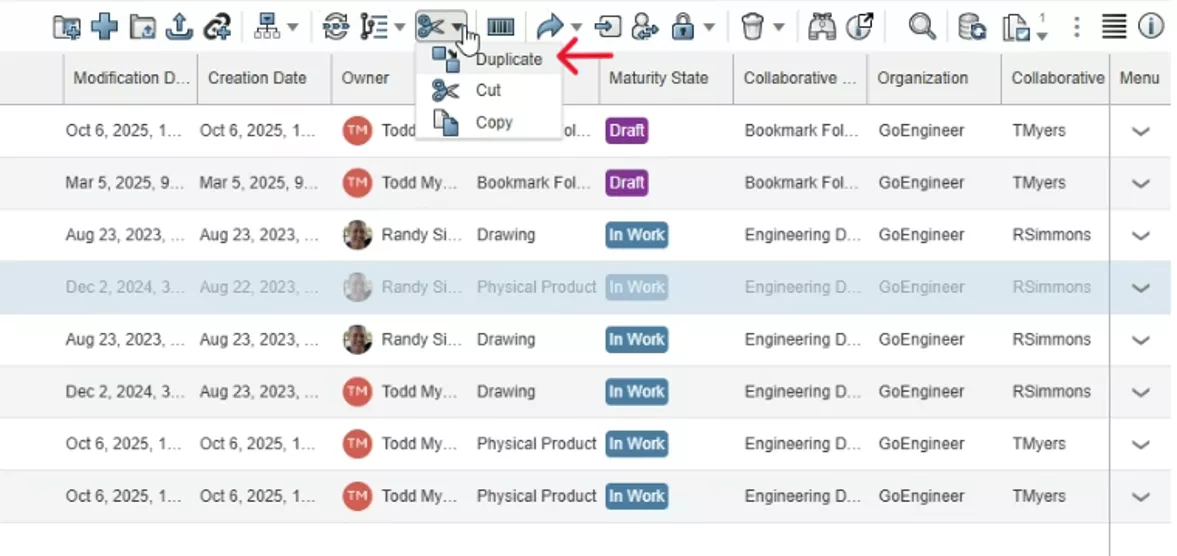
Après avoir sélectionné Dupliquer, cette option remplacera l'icône Couper jusqu'à la prochaine utilisation de Couper (ou Copier). La boîte de dialogue suivante s'ouvrira alors.
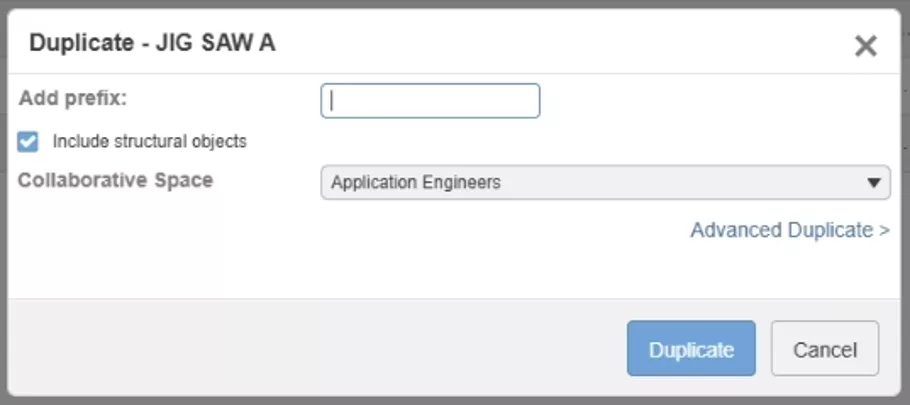
Ici, vous pouvez ajouter un préfixe au projet dupliqué pour le différencier du nouveau projet original. Vous pouvez aussi choisir l'espace collaboratif dans lequel l'enregistrer. D'autres options sont disponibles en cliquant sur « Dupliquer en mode avancé ».
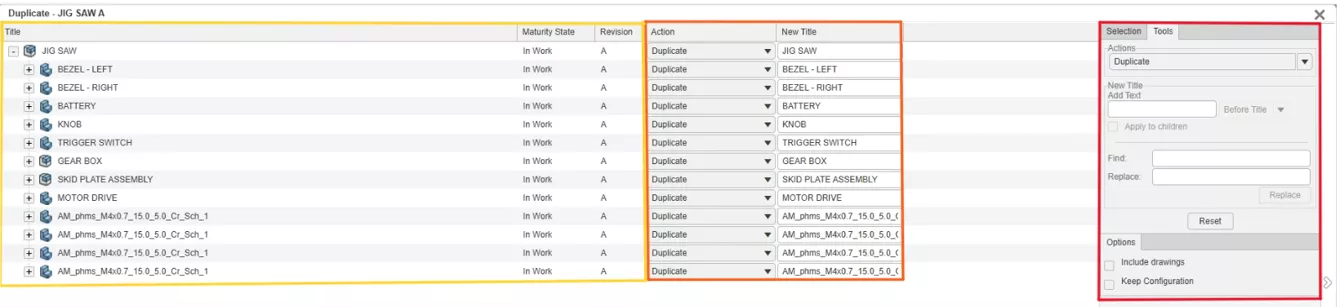
Dans la capture d'écran ci-dessus, la zone encadrée en rouge indique l'action appliquée à la plupart des fichiers de la boîte de dialogue. Dans cette fenêtre, vous pouvez ajouter du texte aux fichiers sélectionnés (avant ou après le titre existant). Vous pouvez également rechercher et remplacer des fichiers dans le projet (fonction semblable à l'utilitaire Fichiers de SOLIDWORKS). Finalement, vous pouvez choisir de conserver la configuration actuelle et/ou d'inclure le dessin du projet.
L'action appliquée à chaque fichier, ainsi que son nouveau titre, sont indiqués en orange. Vous pouvez modifier cette action individuellement pour chaque fichier en cliquant sur la flèche vers le bas située à côté de l'action. Vous pouvez également modifier l'action pour tous les fichiers simultanément en cliquant en haut de la colonne, puis en sélectionnant l'action dans l'un des champs correspondants. (Cette méthode peut vous faire gagner un temps précieux sur les projets importants.)
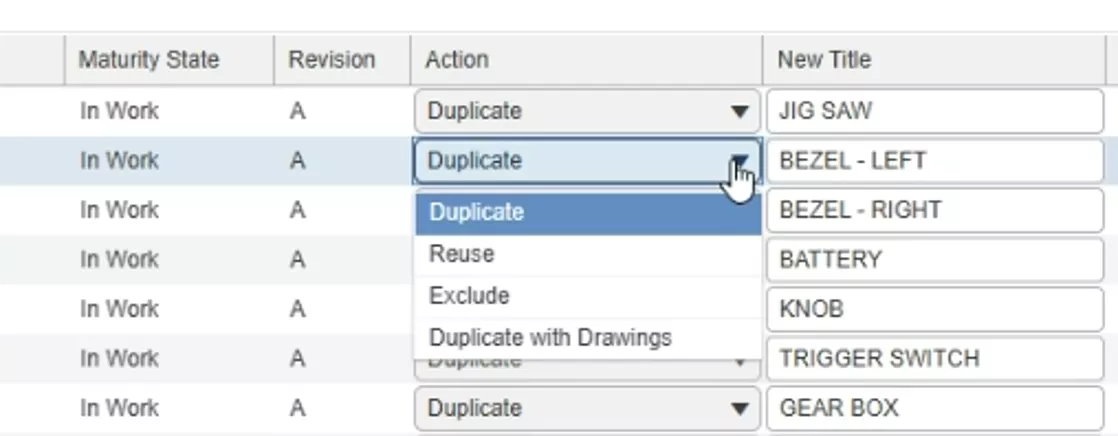
Les actions disponibles sont :
- Double crée une copie du fichier.
- Réutiliser Cette commande associe le projet à un fichier existant. Les références de fichiers du projet dupliqué pointeront vers la partie originale, au lieu d'en créer une copie (ceci est particulièrement utile pour les éléments standards comme le matériel informatique).
- Exclure vous permet d'ignorer ou de supprimer un fichier ou une partie du nouveau projet.
- Duplicata avec dessins crée une copie de la pièce ou de l'assemblage ainsi que de ses dessins.
Finalement, (encadrés en jaune) figurent le titre, l'état/la maturité et la révision de chaque fichier.
Vous voulez en savoir plus ? Consultez d’autres tutoriels et conseils ci-dessous, ou consultez le Communauté GoEngineer, où vous pouvez créer des messages sur le forum, participer à des concours de design et répondre aux questions des autres SOLIDWORKSutilisateurs.
Articles connexes
Modélisation de bandes transporteuses à tasseaux dans SOLIDWORKS
Introduction aux blocs d'esquisse SOLIDWORKS
Ajout de rainures pour joints toriques à une pièce SOLIDWORKS
Modifier le nom et le titre de votre plateforme 3DEXPERIENCE

À propos de Palmer Bubb
Palmer Bubb est un ingénieur en support technique SOLIDWORKS chez GoEngineer.
Recevez directement dans votre boîte de réception notre vaste gamme de ressources techniques.
Vous pouvez vous désabonner à tout moment.