Révisions SOLIDWORKS PDM : Révision de la base de données vs. Variable de révision

Table des matières
Les clients demandent souvent pourquoi la « Révision » d'un fichier est affichée dansSOLIDWORKS PDMpeut afficher différentes valeurs à différents endroits. Ce que bien des gens ignorent, c'est queBase de données Révision(ou la « Révision locale/dernière » que vous voyez dans leVersiononglet et dans le fichierHistoirele dialogue) n'est pas identique à, ou n'est pas synchronisé avec, leRévision Variable(comme on peut le voir dans la liste des variables sur leAperçuonglet ou sur leCarte de données(onglet). Ce sont des champs et des valeurs totalement distincts. C'est un aspect des révisions très souvent mal compris (ce qui est compréhensible, car il est rarement expliqué), alors dissipons cette confusion une fois pour toutes.
RemarquePour tirer le meilleur parti de cet article, il est important que vous compreniez parfaitement la différence entreVersions et RévisionsNous vous recommandons de consulter notre guide surComprendre les versions et les révisions dans PDMPremièrement, il s'agit de connaissances fondamentales que cet article suppose que vous maîtrisez et sur lesquelles il s'appuie.
Révision de la base de données
La révision de la base de données correspond à la valeur de révision « réelle » d'un fichier. Lorsque vous définissezNuméros de révision et Composantes du numéro de révisionDans l'outil d'administration PDM, vous configurez une liste ordonnée de valeurs, pilotée par des compteurs pouvant être attribués aux fichiers tout au long de leur parcours dans votre flux de travail. Plus précisément, les composants correspondent aux parties d'un numéro de révision qui s'incrémentent automatiquement à chaque application de ce numéro au fichier.
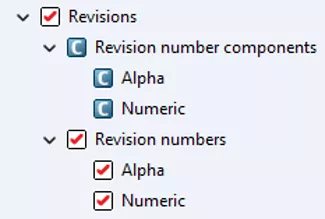
Image A : L'outil d'administration PDM étenduRévisionsnœud
Lorsque vous définissez un composant, vous fournissez à la base de données une chaîne de caractères connue comportant des valeurs séquentielles, qu'il s'agisse d'une chaîne de format prédéfinie ou d'une liste de valeurs personnalisée. Les composants les plus courants sont numériques et alphabétiques ; ainsi, vos valeurs de révision sont composées de 1, 2, 3… ou A, B, C… et ainsi de suite.
Si vous attribuez à PDM une valeur statique comme « A » sans signification particulière et que vous lui demandez de l'incrémenter de 1, le système n'aura aucune information sur la valeur qui suit A. Les composants de révision associent chaque valeur à un compteur (A = 1, B = 2, C = 3, etc.), que la base de données peut suivre pour s'incrémenter en conséquence. Les seules valeurs que PDM suit pour l'incrémentation des révisions sont ces compteurs et leurs valeurs associées. Une fois définies et affectées à un fichier, ces valeurs constituent la révision de la base de données.
Le système enregistre dans la base de données une valeur de compteur de révision pour chaque fichier. Lors de l'affichage ou de la mise à jour de la révision, il consulte cette valeur, trouve la révision correspondante et affiche la révision dans l'interface utilisateur.
Donc, si vous incrémentez de 1 la révision d'un fichier dont le compteur est « 2 », vous obtenez2 + 1 = 3Ensuite, le système examine leNuméro de révisionliste et voit3 = C, ce qui permet de montrer cette valeur à l'utilisateur.
L'incrémentation de la révision de la base de données s'effectue dans le cadre d'un flux de travail, en utilisant leRévision incrémentielleaction dans une transition ou le manuelRévision de l'ensembleoutil par l'État.
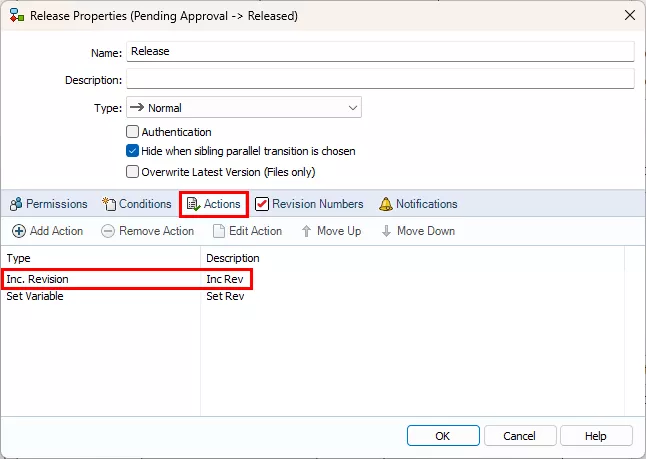
[Image B : L’action « Révision supplémentaire » dans une transition de flux de travail]
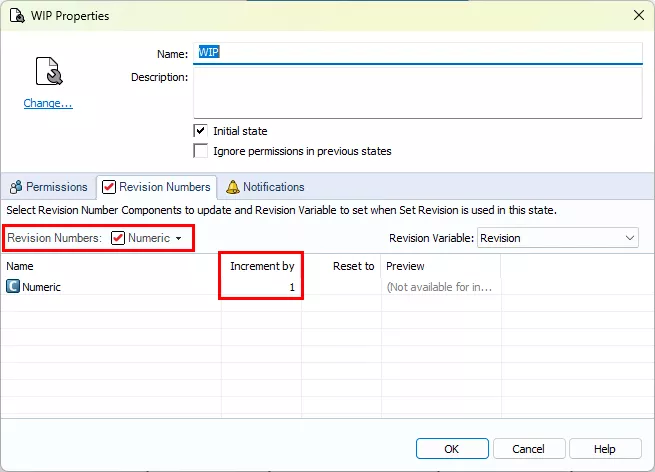
[Image C : Un état de flux de travail montrant les composants d'un schéma de révision d'état]
Tel qu'indiqué dans l'article « Version vs Révision » mentionné ci-dessus, la révision de la base de données estspécifique à la versionDès que vous enregistrez des modifications dans un fichier ou que vous modifiez son état, une nouvelle version de ce fichier est créée sans numéro de révision. Cela peut entraîner des situations où…Révision (Version locale)" ou "Révision (dernière version)Les valeurs et la fiche technique peuvent sembler contradictoires.
Décodage de l'onglet Version
Vous pouvez consulter la révision de la base de données et son lien avec la version actuellement mise en cache d'un fichier sélectionné sur leVersiononglet dans l'Explorateur de fichiers. Avant de passer à la partie variable des révisions, vous vous demandez peut-être pourquoi il y a plusieurs champs différents sur leVersiononglet qui fait tous référence à la « révision » (et, plus déroutant encore, vous vous demandez peut-être pourquoi ils ne correspondent pas).
Voici la valeur qu'il définit réellement en fonction de votreNuméros de révision et Révision ComposantesCréé dans l'outil d'administration. Voici ce qui s'affiche lorsque les compteurs de la base de données sont calculés.
[Image D : L'onglet Version d'un fichier dans l'Explorateur de fichiers]
L'onglet a trois champs « Révision », et ilsêtesTout est correct ; ils font simplement référence à des révisions légèrement différentes selon les versions du fichier.
- Révision (dernière version)correspond à la dernière version du fichier et indique si une révision lui a été attribuée.Aucune révisionindique que la dernière version d'un fichier n'a pas de révision attribuée.
- Dernière révisionreprésente la valeur de révision la plus récente, indépendamment de ce que vous avez mis en cache.
- Révision (Version locale)correspond à la version du fichier que vous avez mise en cache sur votre machine.
Étant donné que la révision de la base de données est propre à la version du fichier sur laquelle vous avez défini cette révision,Local et DernierLes valeurs de révision peuvent différer. Si vous avez un fichier en version 5 et que vous utilisez une action de transition de flux de travail ou le manuelRévision de l'ensembleL'incrémentation du numéro de révision d'un fichier n'affecte que la version concernée. Dès que vous archivez à nouveau le fichier ou que vous modifiez son état pour qu'il passe à la version 6, il n'y a plus de révision « locale ».
Cela se visualise plus facilement dans leHistoireDans ce dialogue, comme vous pouvez le constater, la version 5 est associée à la révision A, la version 6 n'a pas de révision et la version 7 est associée à la révision B.
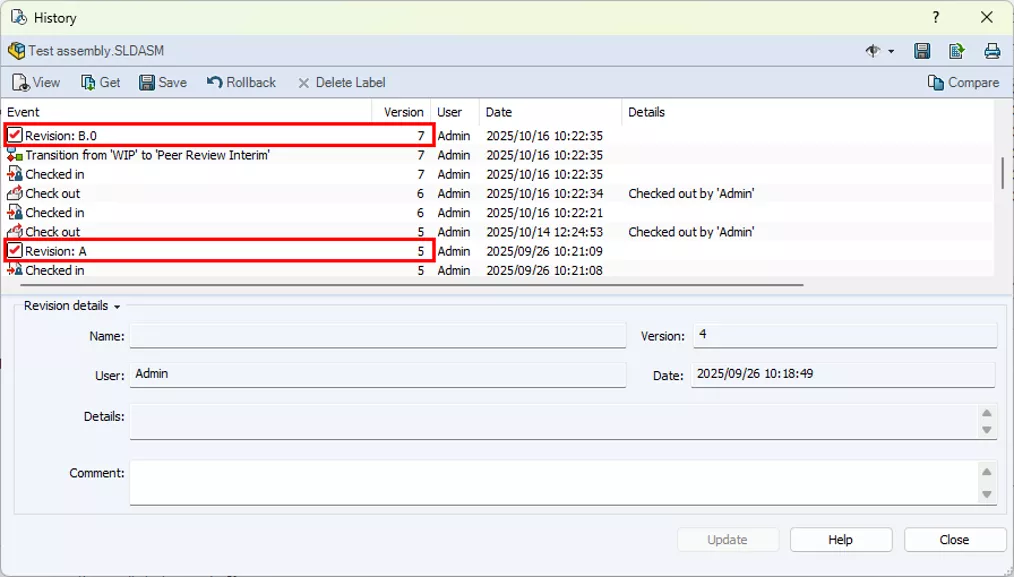
[Image E : La boîte de dialogue Historique d'un fichier, affichant les révisions spécifiques à la version sous forme d'éléments de ligne distincts]
La plupart des utilisateurs essaient de garder la dernière version du fichier en cache sur leur machine, mais s'ils ont une version plus ancienne, ou aucun fichier en cache, leLocal et DernierLes valeurs de révision peuvent différer.
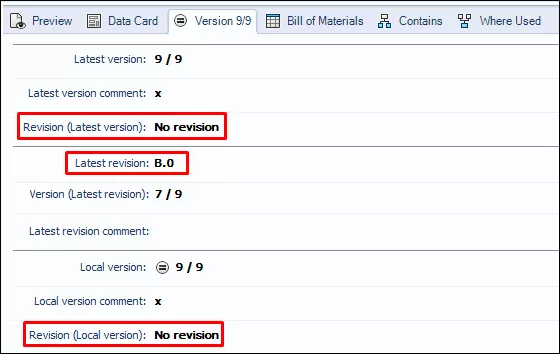
En utilisant l'exemple précédent, l'« Assemblage de test » présenté ci-dessous est en version 9, et aucune nouvelle révision n'a été attribuée depuis la version 7. Par conséquent, si vous avez la dernière version du fichier (9) mise en cache sur votre poste de travail,Dernier et Localafficheront tous les deux «Aucune révision».
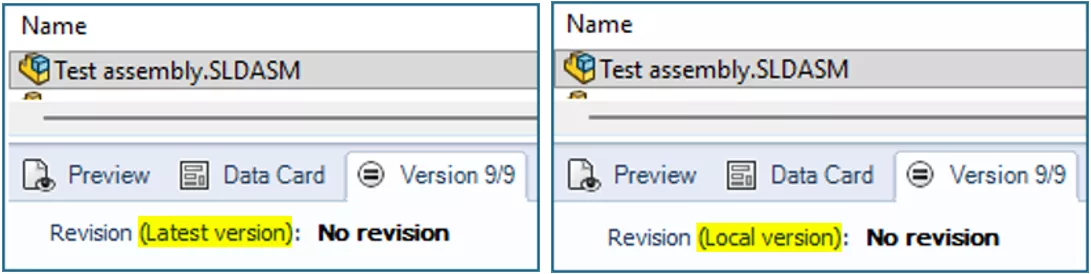
[Images F.1 et F.2 : Comparaison deVersiononglet pour le même fichier d'assemblage affichant la version 9/9 avec les deux «Révision (Dernier Version)et avecRévision (Local Version)« affiche »Aucune révision"]
Si vous faites une recherche sur la version 7, vous verrez ce changement.Dernier restesAucune révision« n » parce que la version 9 n'a pas de révision attribuée, mais votre fichier local est la version 7, ce quifaitUne révision a été attribuée.
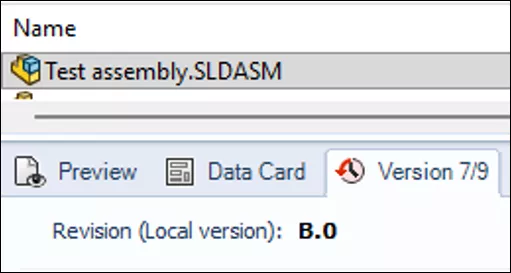
[Image G : Comparaison deVersiononglet pour le même fichier d'assemblage de l'image F montrant la version 7/9 avec «Révision (Version locale)« montrant «B.0"]
Variable de révision
Maintenant que vous comprenez leRévision de la base de donnéeset comment le lire, on peut expliquer leVariable de révision(et en quoi ça diffère). Tout d'abord, il s'agit de la valeur de révision affichée sur la fiche de données. Beaucoup la considèrent comme la révision par défaut, ou « réelle », même si, en réalité, la révision de la base de données est toujours la plus précise, puisque la variable est basée sur cette valeur.
PDM intègre une variable par défaut appelée « Révision ». Ce modèle générique est fourni par défaut ; vous pouvez choisir de l'utiliser ou non. Son utilisation n’est pas obligatoire si elle ne répond pas à vos besoins. De nombreuses entreprises utilisent d’ailleurs des variables de révision personnalisées, voire plusieurs.
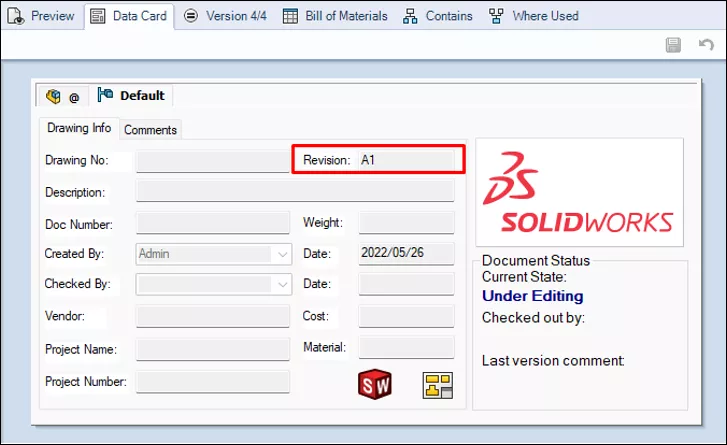
[Image H : La fiche de données d'un fichier, montrant la variable Révision renseignée]
La variable de révision est identique à n'importe quelle autre variable et, lorsqu'elle est associée à une fiche de données, elle sert simplement de conteneur pour le texte que vous y saisissez. En théorie, vous pouvez même y écrire n'importe quoi : cette variable est statique et considérée comme une simple chaîne de caractères pouvant être associée à des propriétés personnalisées et affichée sur la fiche de données. Elle peut être alimentée automatiquement ou mise à jour manuellement, mais elle reste avant tout un conteneur de texte.
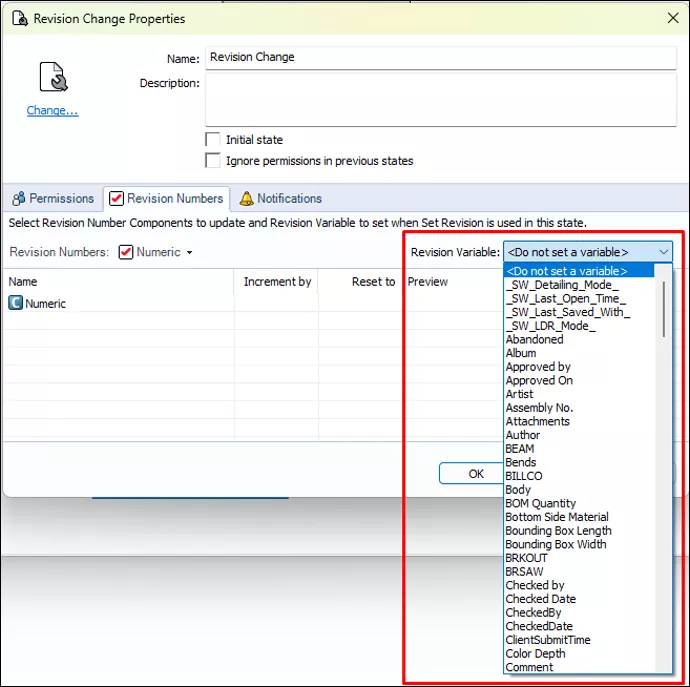
[Image I : Les propriétés d’un état de flux de travail, montrant la liste déroulante « Variable de révision » développée où vous pouvez affecter la variable que vous souhaitez utiliser pour les révisions]
Bien que certaines entreprises considèrent le fichier SOLIDWORKS comme la seule source de référence, il est préférable d'utiliser PDM pour gérer les révisions au sein de votre flux de travail. Vous pouvez ensuite intégrer ces valeurs à la fiche de données, puis aux propriétés personnalisées. Cela réduit les risques d'erreurs humaines et garantit le respect des autorisations, des approbations et des flux de travail. Nous recommandons de configurer un composant et un numéro de révision comme indiqué précédemment, de les affecter aux transitions et états désignés de votre flux de travail, et de configurer les actions de transition « Incrémenter la révision » et « Définir la variable » par paires.
La variable de révision est renseignée à partir deDéfinir la variableaction dans une transition de flux de travail…
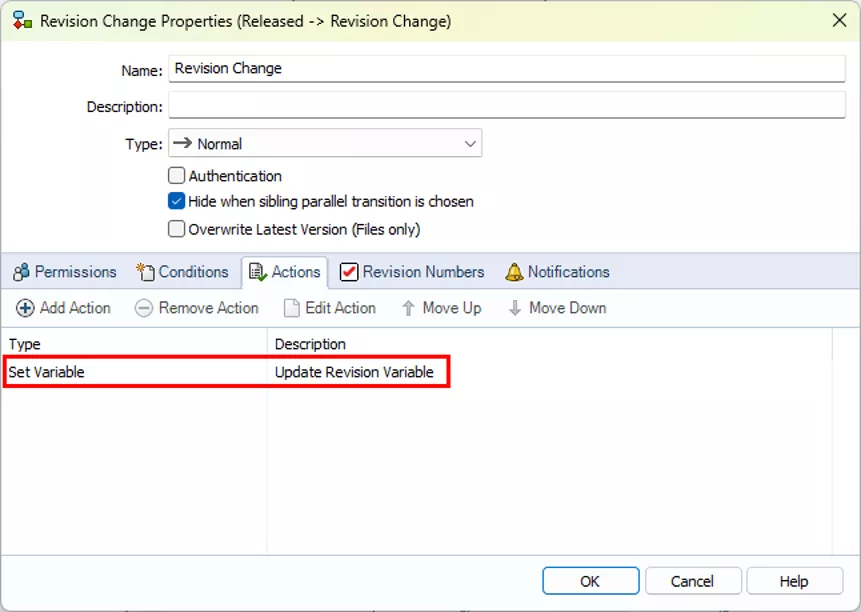
[Image J : Les propriétés d’une transition de flux de travail, montrantDéfinir la variableaction avec une description de « Mettre à jour la variable de révision »]
…ou leVariable de mise à jourcase à cocher dans le manuelRévision de l'ensembleoutil. (Bien que ces deux éléments soient alimentés par la configuration effectuée dans le flux de travail.)

[Image K : LaRévision de l'ensembledialogue, mettant en valeur leVariable de mise à jourcase à cocher, qui remplira la variable de révision que vous avez attribuée dans les propriétés de l'état du flux de travail]
La variable Révision ne se mettra jamais à jour automatiquement, même si la révision de la base de données change. Les valeurs ne sont pas liées ; vous devez donc configurer votre flux de travail pour mettre à jour la variable en fonction de la révision de la base de données, en utilisant les méthodes mentionnées précédemment. Si vous n’associez pas correctement les actions « Incrémenter la révision » et « Définir la variable » dans votre flux de travail, elles risquent d’être incompatibles.
L'avantage de la variable de révision (comme pour toute autre variable) est qu'elle persiste d'une version à l'autre, contrairement à la révision de la base de données. La mention « Révision : B » reste visible sur la fiche de données, même si elle a été définie sur la dernière version. Elle ne se met à jour que lorsqu'une personne la modifie, soit manuellement dans la fiche de données, soit à l'aide de l'outil Définir la révision, soit par une transition de flux de travail.
Vous pouvez également associer des variables à des propriétés personnalisées de vos fichiers afin de les ajouter au cartouche d'un dessin, aux nomenclatures, de les synchroniser avec les systèmes ERP, etc. Il s'agit de la partie « visible » de la révision en dehors du PDM. Pour en savoir plus, nous vous recommandons de consulter notre blogue à ce sujet.Les variables de mappage vers les propriétés personnalisées du fichier SOLIDWORKS.
Mise en pratique
Maintenant que nous avons expliqué ce que sont la révision de la base de données et la variable de révisionêtes,Le fait qu'ils ne soient pas liés du tout est peut-être plus logique. Il se trouve que de nombreux administrateurs configurent leurs coffres-forts pour mettre à jour la variable de révision sur la fiche de données avec la révision de la base de données qu'ils viennent d'incrémenter – et c'est une pratique tout à fait recommandée – mais rien dans le système ne force la synchronisation entre ces deux éléments. Il faut le demander à PDM.
Les deux nécessitent une configuration dans votre flux de travail pour s'incrémenter correctement et être associées à une variable de révision avec la nouvelle valeur incrémentée. Nous avons un excellent article de blogue à ce sujet.différences entre les révisions d'état et de flux de travail,Ce guide détaille l'objectif et explique comment configurer chaque composant. Il est particulièrement utile pour vos transitions de flux de travail automatisées standard, ainsi que pour une utilisation manuelle avec l'outil « Définir la révision ».
Réflexions finales
De nombreux utilisateurs ont eu de la difficulté à comprendre le système de révision dans PDM ; nous espérons donc que cela contribuera à clarifier ce point.SOLIDWORKS PDMCela peut donner l'impression d'un nombre infini de pièces mobiles, et nous sommes heureux d'essayer d'en démystifier autant que possible afin que vous puissiez gérer votre coffre-fort au quotidien avec confiance et efficacité.
Si GoEngineer est votre revendeur, vous pouvez toujours contacter notreAssistance techniqueN'hésitez pas à contacter l'équipe si vous avez des questions ou avez besoin d'aide ! Bon courage pour tes révisions !
24 conseils pour maîtriser SOLIDWORKS PDM
RACCOURCIS ⋅ RECHERCHE ⋅ COMPLÉMENT PDM
24 conseils d'experts pour maîtriser SOLIDWORKS PDM : optimisez vos performances, trouvez vos fichiers plus rapidement et travaillez comme un pro.
Articles connexes
Erreurs d'affichage de l'historique des fichiers SOLIDWORKS PDM
Sauvegardes SQL automatisées pour SOLIDWORKS PDM Professional
SOLIDWORKS PDM Coller comme référence
Quel est l'outil de cohérence des archives SOLIDWORKS PDM ?

À propos de Rowan Gray
Rowan Gray est chef d'équipe du support technique chez GoEngineer, spécialisé dans SOLIDWORKS PDM et la gestion des données/de cycle de vie connexe. Ils sont chez GoEngineer depuis 2020 et possèdent une solide expérience en TI qui leur permet de mieux soutenir les clients face à tout problème pouvant survenir dans leur environnement PDM. Pendant leur temps libre, ils aiment jouer aux jeux vidéo, faire du crochet et gâter leurs animaux de compagnie.
Recevez directement dans votre boîte courriel notre vaste gamme de ressources techniques.
Vous pouvez vous désabonner à tout moment.