Guide de démarrage du paquet d'importation/exportation 3DEXPERIENCE SOLIDWORKS

Si vous avez déjà collaboré à SOLIDWORKSVous connaissez peut-être déjà l'outil Pack and Go. Les colis sur le Plateforme 3DEXPÉRIENCE Ils fonctionnent de manière similaire, vous permettant de combiner tous les fichiers CAO référencés dans un assemblage dans un dossier compressé qui peut être facilement partagé à l'extérieur de votre organisation.
Ce blogue expliquera comment utiliser les outils d'importation et d'exportation de paquets, abordera les pièges courants liés à la fonction Pack and Go, montrera comment résoudre les problèmes de cache à l'aide des fichiers V6 et expliquera comment remplacer la géométrie à l'aide de la fonction Remplacer le contenu pour les mises à jour des fournisseurs.
Pourquoi ne pas utiliser le Pack and Go ?
Si vous devez partager des fichiers enregistrés sur la plateforme avec un utilisateur externe, le paquet d'import/export est la solution idéale. Les packages assurent le maintien du lien entre les fichiers sur la plateforme et ceux du package. Préparez et partez pour partager des fichiers avec un utilisateur externe, le 3DLa plateforme EXPÉRIENCE les considérera comme de nouveaux fichiers lorsque vous les récupérerez et tenterez de les enregistrer à nouveau.
Comment exporter un paquet
L'option « Exporter le paquet » se trouve dans la barre d'actions de Ma session > onglet Collaboration.
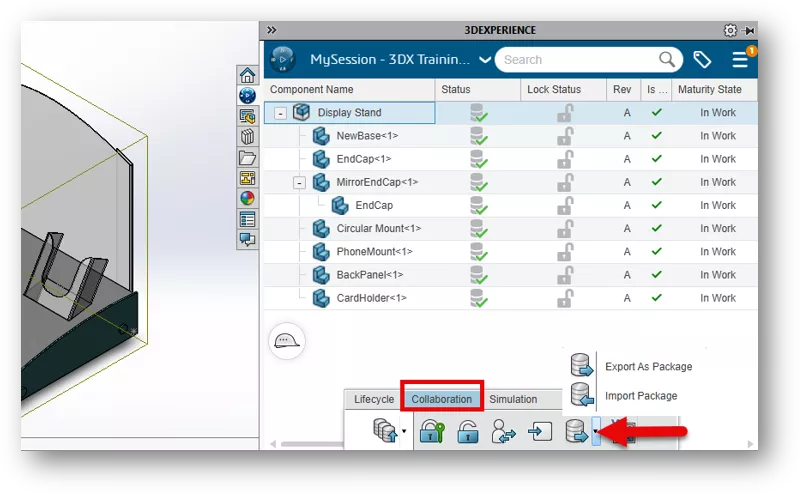
Pour lancer l'exportation du paquet, sélectionnez un fichier et choisissez-le. Exporter sous forme de paquetLorsque vous lancez l'exportation d'un paquet, vous remarquerez des fonctionnalités absentes de Pack and Go. Par exemple, le paquet conserve l'historique des révisions de chaque fichier, préservant ainsi le cycle de vie que vous avez soigneusement géré.
Une autre fonctionnalité intéressante est la possibilité d'attribuer une fonction à chaque fichier, ce qui vous permet de définir ses permissions de lecture et d'écriture. Cela aide à protéger les fichiers que vous voulez conserver en empêchant toute modification accidentelle. Pour chaque fichier, vous pouvez choisir entre « Lecture seule » et « Modification ».
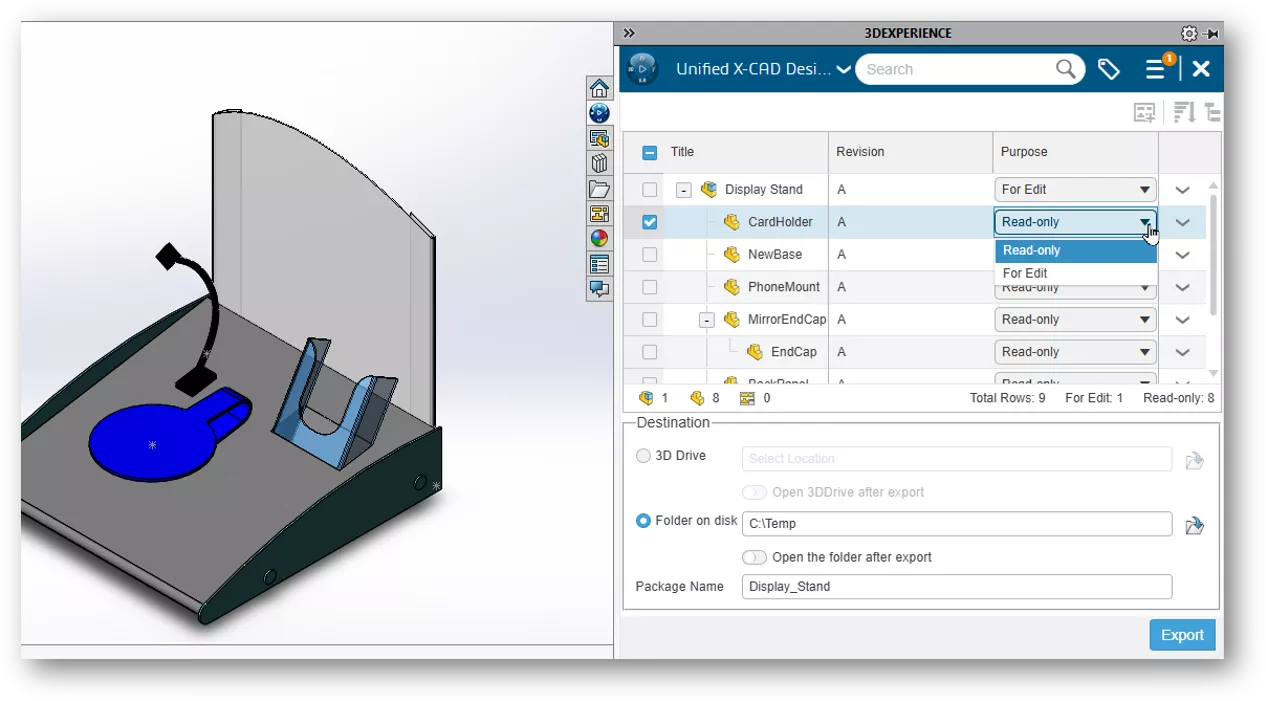
L'étape suivante consiste à nommer le paquet et à l'enregistrer. Vous pouvez choisir de l'enregistrer dans un dossier local Windows, ce qui est pratique si vous prévoyez de le joindre à un courriel ou de le télécharger sur un site de partage de fichiers. Vous pouvez également le synchroniser directement avec votre dossier 3DDrive, ce qui présente l'avantage supplémentaire de générer un lien de partage.
Un fichier de paquet est enregistré avec l'extension « .sldpkg » et contient tout ce qui est nécessaire pour ouvrir l'assemblage empaqueté.
Comment importer un colis
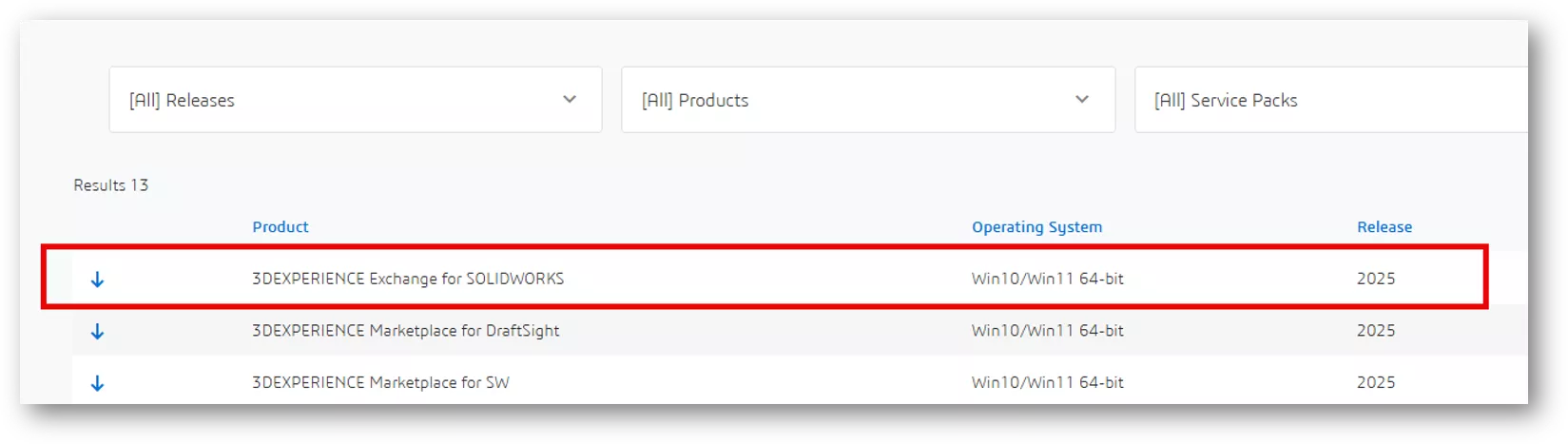
De la même manière que le paquet a été exporté, un paquet peut être importé dans SOLIDWORKS Connected ou SOLIDWORKS Desktop avec le 3DModule complémentaire EXPERIENCE. Si le bureau SOLIDWORKS du destinataire n'est pas connecté au 3DSur la plateforme EXPÉRIENCE, l'utilisateur peut toujours importer gratuitement. Module complémentaire 3DEXPERIENCE pour SOLIDWORKS.
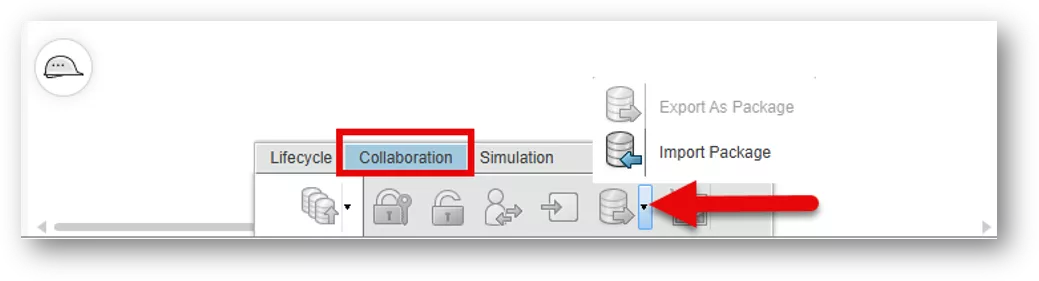
Le paquet d'importation se trouve sur leMa sessionBarre d'action >Collaborationonglet.
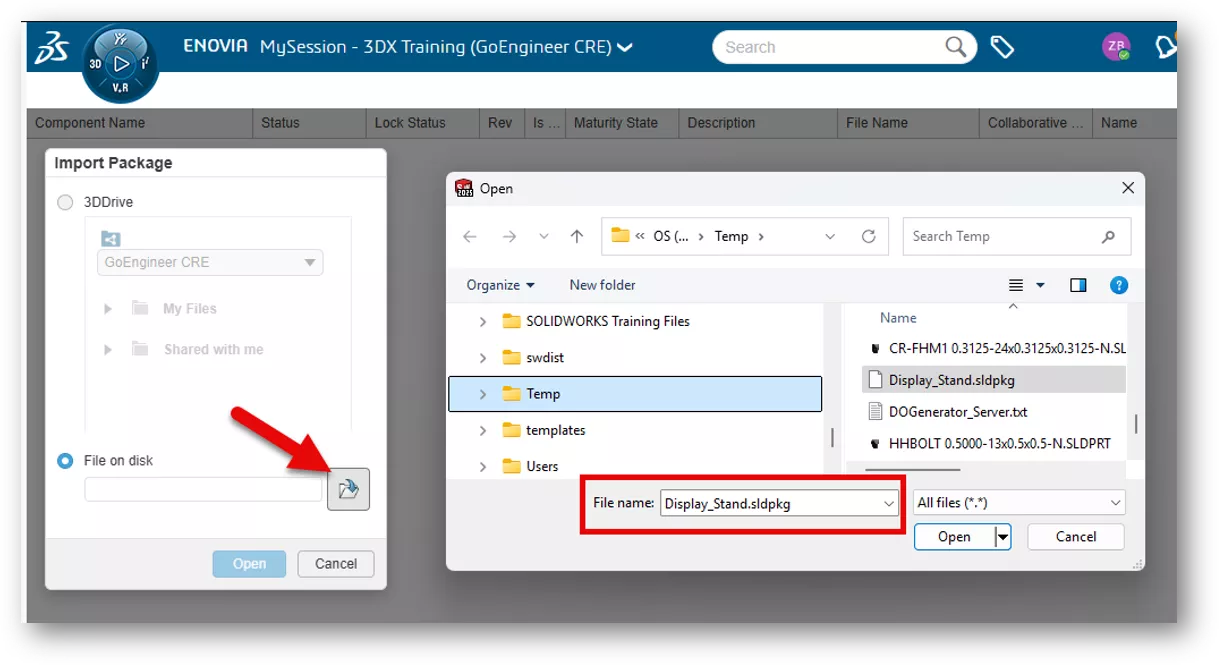
Vous serez invité à sélectionner le fichier compressé. Le paquet peut être importé d'un 3DDrive ou en utilisant… Fichier disque option. Trouvez le fichier « .sldpkg » et cliquez Ouvert.
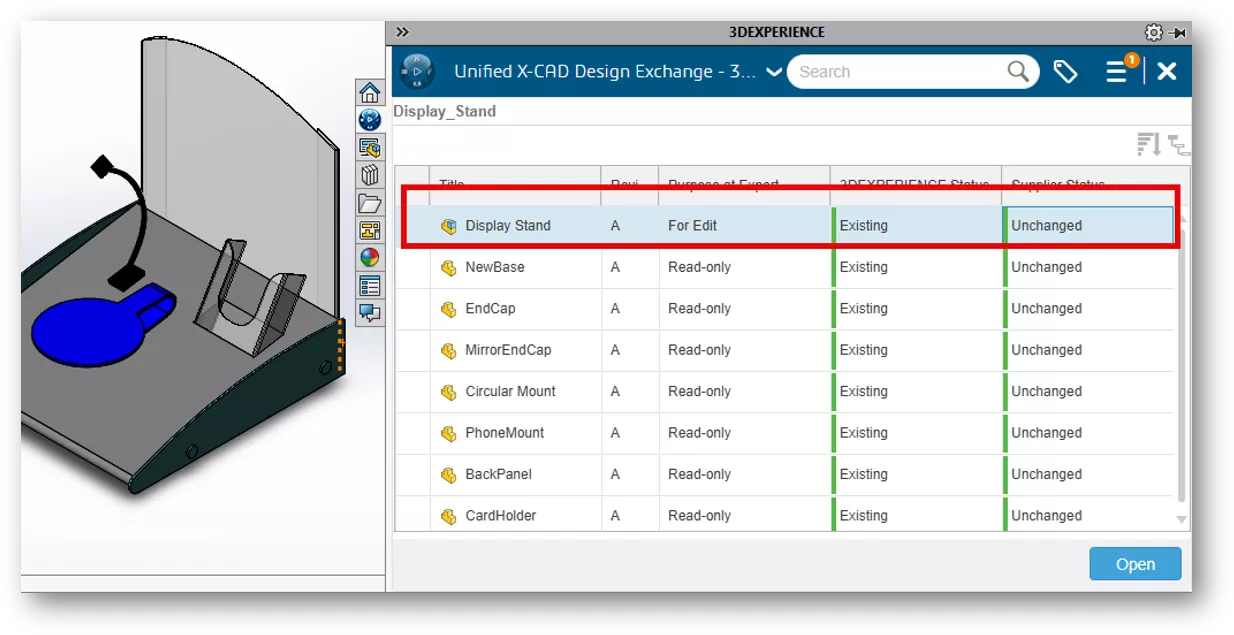
Une fois le fichier importé, les détails s'afficheront dans le volet des tâches Ma session. Cliquez Ouvert en bas à droite pour ouvrir l'assemblage dans la zone graphique SOLIDWORKS. Seuls les fichiers définis sur Pour modifier sera disponible en écriture.
Et maintenant ?
Une fois que l'utilisateur externe aura terminé ses modifications, il utilisera la procédure d'exportation de paquet (décrite précédemment) pour reconditionner les fichiers et vous les renvoyer. Vous utiliserez ensuite… Paquet d'importation procédure (décrite ci-dessus) pour réimporter les fichiers dans SOLIDWORKS afin de les enregistrer à nouveau sur la plateforme.
Et si j'utilisais Pack and Go pour partager des fichiers en externe ?
Comme mentionné précédemment, la fonction « Exporter le paquet » permet de partager des fichiers en externe tout en préservant leur historique des modifications. En revanche, si vous utilisez « Pack and Go », la plateforme considère les fichiers retournés comme entièrement nouveaux une fois modifiés. Dans les sections suivantes, nous verrons comment régler ce problème.
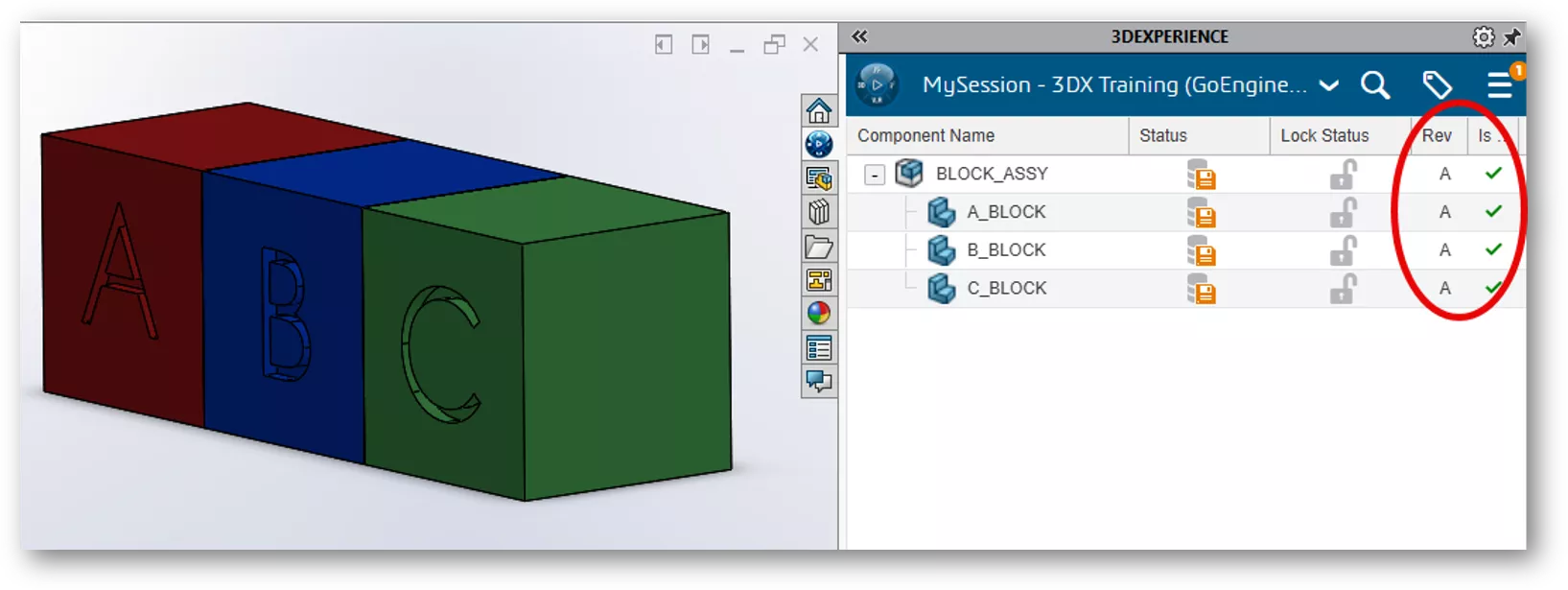
Pour l'exemple suivant, nous utiliserons un assemblage de blocs « ABC » rudimentaire. L'image ci-dessous montre un ensemble de trois composants enregistrés sur la plateforme lors de la révision A. Les fichiers se trouvent dans le répertoire de travail local.
- Pour SOLIDWORKS Bureau en utilisant le 3DLe module complémentaire EXPERIENCE utilise le dossier de travail local C:\3DEXPERIENCE.
- Pour SOLIDWORKS Connecté, Le dossier de travail local se trouve dans C:\Users\
\AppData\Local\DassaultSystemes\3DEXPERIENCE
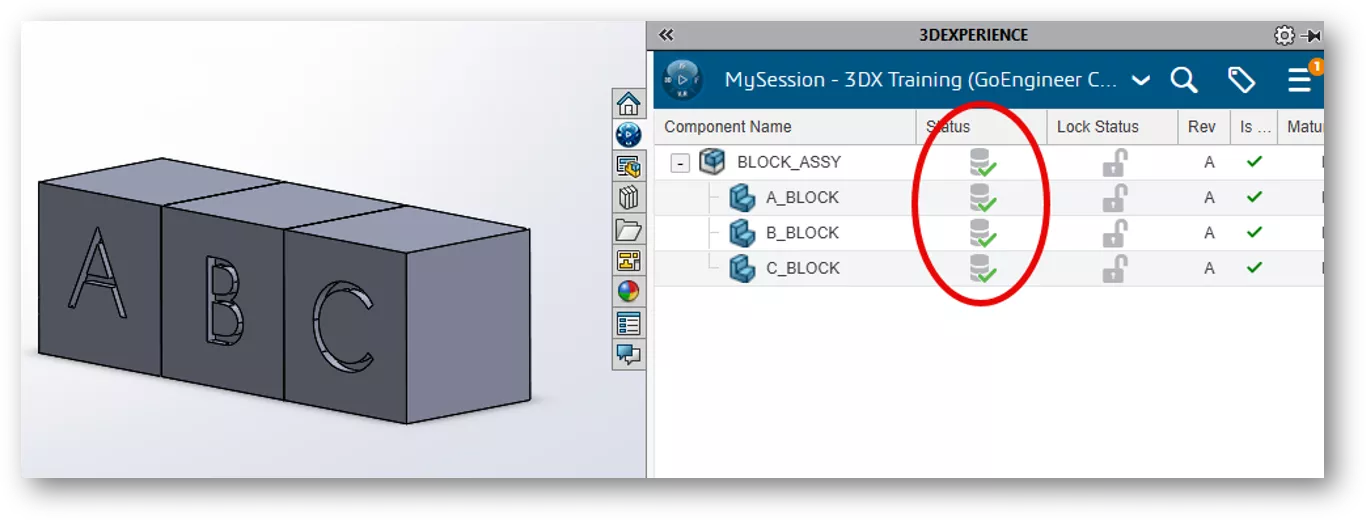
Pour simuler l'envoi de l'assemblage à un autre utilisateur pour modification, nous utiliserons la fonction « Pack and Go » pour enregistrer les fichiers à l'extérieur du dossier de travail. Dans cet exemple, nous enregistrerons les fichiers dans un autre dossier du lecteur C. Nous modifierons les blocs pour ajouter une couleur (afin qu'ils soient différents), puis nous ouvrirons les fichiers de ce dossier dans SOLIDWORKS. Bien que ce soient les mêmes fichiers qui existent sur la plateforme, la colonne « État de ma session » les affiche comme de nouveaux fichiers, et non comme des fichiers enregistrés sur la plateforme.
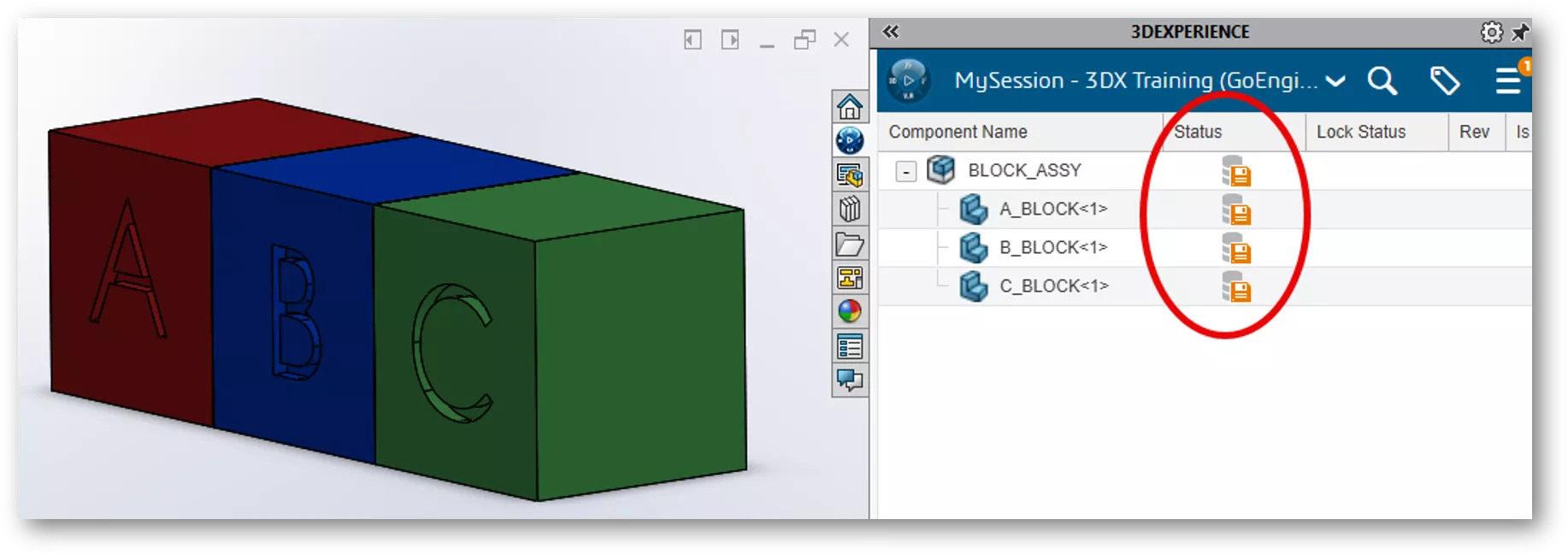
La plateforme ne parvient pas à reconnaître les fichiers comme étant identiques pour deux raisons principales.
Premièrement, ils existent en dehors de Cache 3DEXPÉRIENCE (dossier de travail local). Deuxièmement, le dossier de travail local contient des fichiers cachés qui relient les pièces et les assemblages à la plateforme. Ces fichiers cachés portent le même nom que la pièce ou l'assemblage, mais utilisent un « .v6 » l'extension (désignée ici comme fichiers V6). Les deux conditions doivent être remplies pour que la plateforme les identifie comme étant les mêmes fichiers stockés sur le serveur cloud.
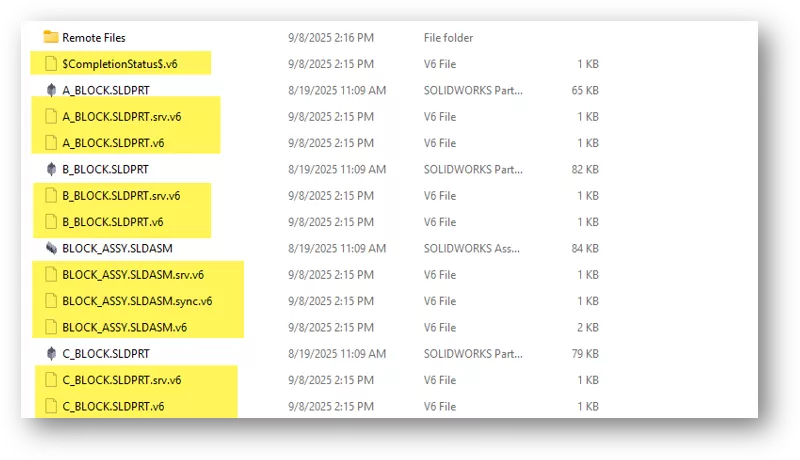
Comme ce sont des fichiers cachés, on doit les afficher. Dans l'Explorateur Windows, cliquez sur Vue > Spectacle > Objets cachés.
Remarque: Les fichiers V6 ne sont visibles que dans SOLIDWORKS Connected. Si vous utilisez SOLIDWORKS Desktop, vous devrez copier le dossier de travail vers un autre emplacement, puis afficher les éléments cachés pour vérifier leur présence.
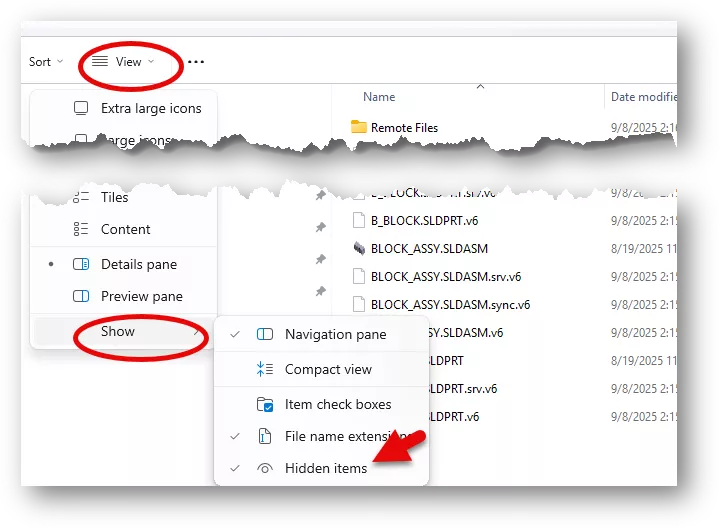
Maintenant qu'on connaît ces deux conditions, on peut régler le problème en les respectant. Toutefois, cela doit se faire d'une manière précise.
Il est important de s'assurer que les fichiers V6 portent le même nom que nos fichiers SOLIDWORKS. fait Ces fichiers se trouvent dans le dossier de travail local. Si le cache local a été vidé, les fichiers V6 n'existent plus.
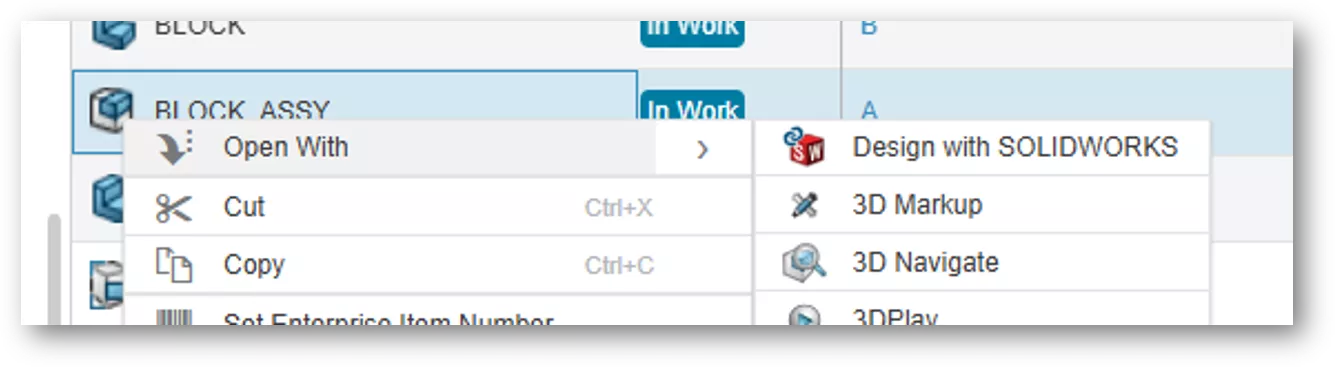
Afficher les éléments cachés indique s'ils existent ou non. S'ils n'existent pas, on doit retélécharger les fichiers depuis le serveur. Pour ce faire, assurez-vous d'abord que les fichiers modifiés ne sont pas ouverts dans SOLIDWORKS. Ensuite, repérez le fichier sur la plateforme, cliquez dessus avec le bouton droit de la souris et choisissez Ouvrir avec SOLIDWORKS Connected ou Concevoir avec SOLIDWORKSCela permettra de remplir à nouveau le dossier de travail local avec les fichiers SOLIDWORKS et leurs fichiers V6 cachés.
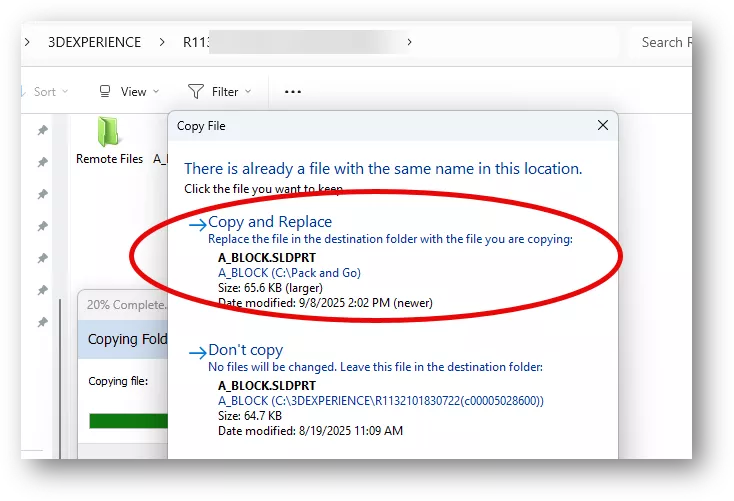
L'étape suivante consiste à replacer les fichiers modifiés dans le cache local, en remplaçant ceux récemment téléchargés du serveur. Pour ce faire, utilisez la fonction « Pack and Go » ou la fonction « Copier-Coller » standard de Windows. Si vous ouvrez les fichiers modifiés dans SOLIDWORKS et utilisez « Enregistrer sous » dans le cache local, les fichiers seront correctement écrasés, mais les fichiers V6 associés seront supprimés, ce qui interrompra la connexion à la plateforme.
Dans cet exemple, on a utilisé le copier-coller pour remettre les fichiers modifiés dans le répertoire d'origine. 3DTestez le cache local. Nous remplacerons les fichiers existants par nos copies. Les fichiers non modifiés seront ainsi écrasés par les fichiers modifiés, sans écraser nos fichiers V6 cachés portant le même nom.
Nous pouvons maintenant ouvrir l'assemblage dans SOLIDWORKS et constater que le volet Ma session identifie les fichiers modifiés comme étant les mêmes fichiers de révision A déjà présents sur la plateforme. À ce stade, nous sommes prêts à verrouiller et sauvegarder les fichiers pour terminer le processus.
Remplacer le contenu
Dans cette section, nous allons examiner le remplacement de la géométrie à l'aide d'une fonction appelée Remplacer le contenuImaginez qu'un fournisseur vous envoie un fichier que vous enregistrez sur la plateforme, puis qu'il vous envoie une version mise à jour avec des fonctionnalités et un nom différents. L'option « Remplacer le contenu » permet alors de remplacer la géométrie du fichier sur la plateforme par celle de la nouvelle version.
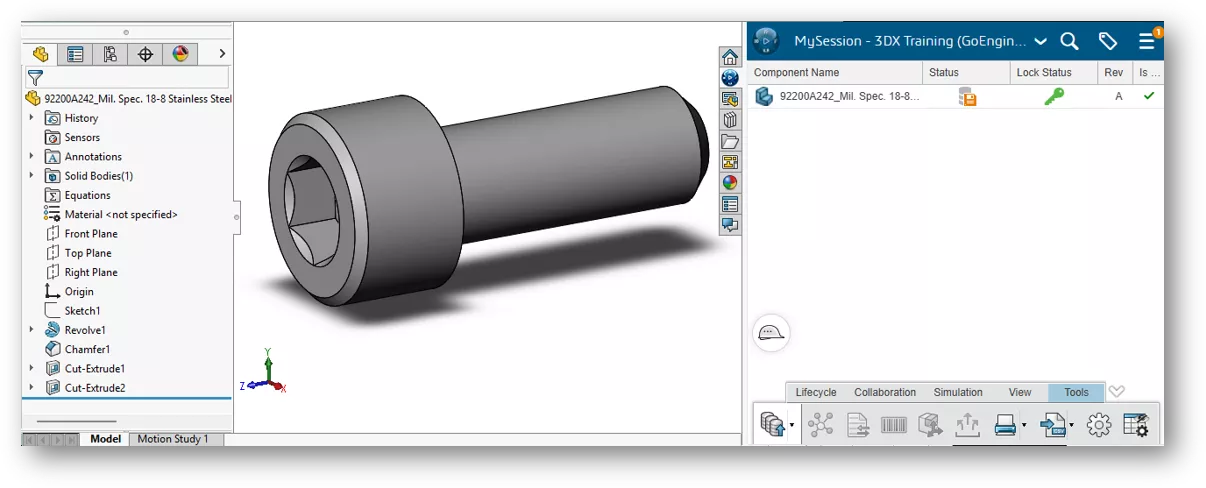
Dans cet exemple, nous avons du matériel provenant d'un fournisseur enregistré sur la plateforme, mais celui-ci nous a envoyé un fichier de pièce mis à jour avec des fonctionnalités différentes et un nom différent.
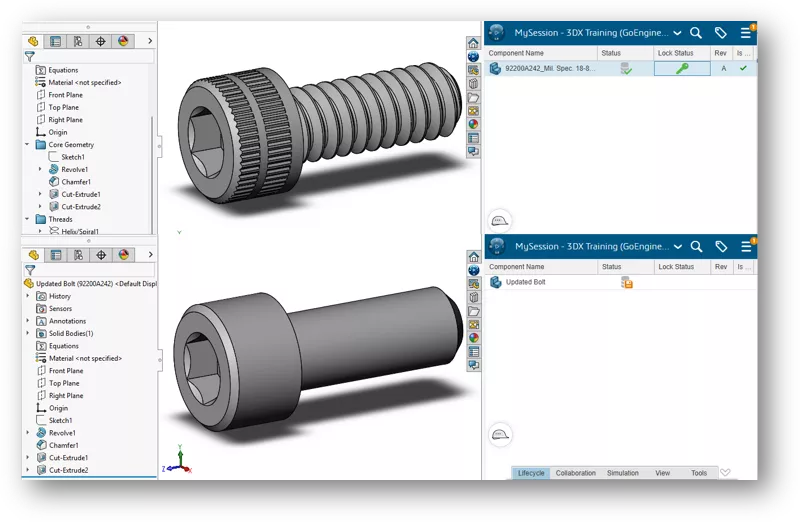
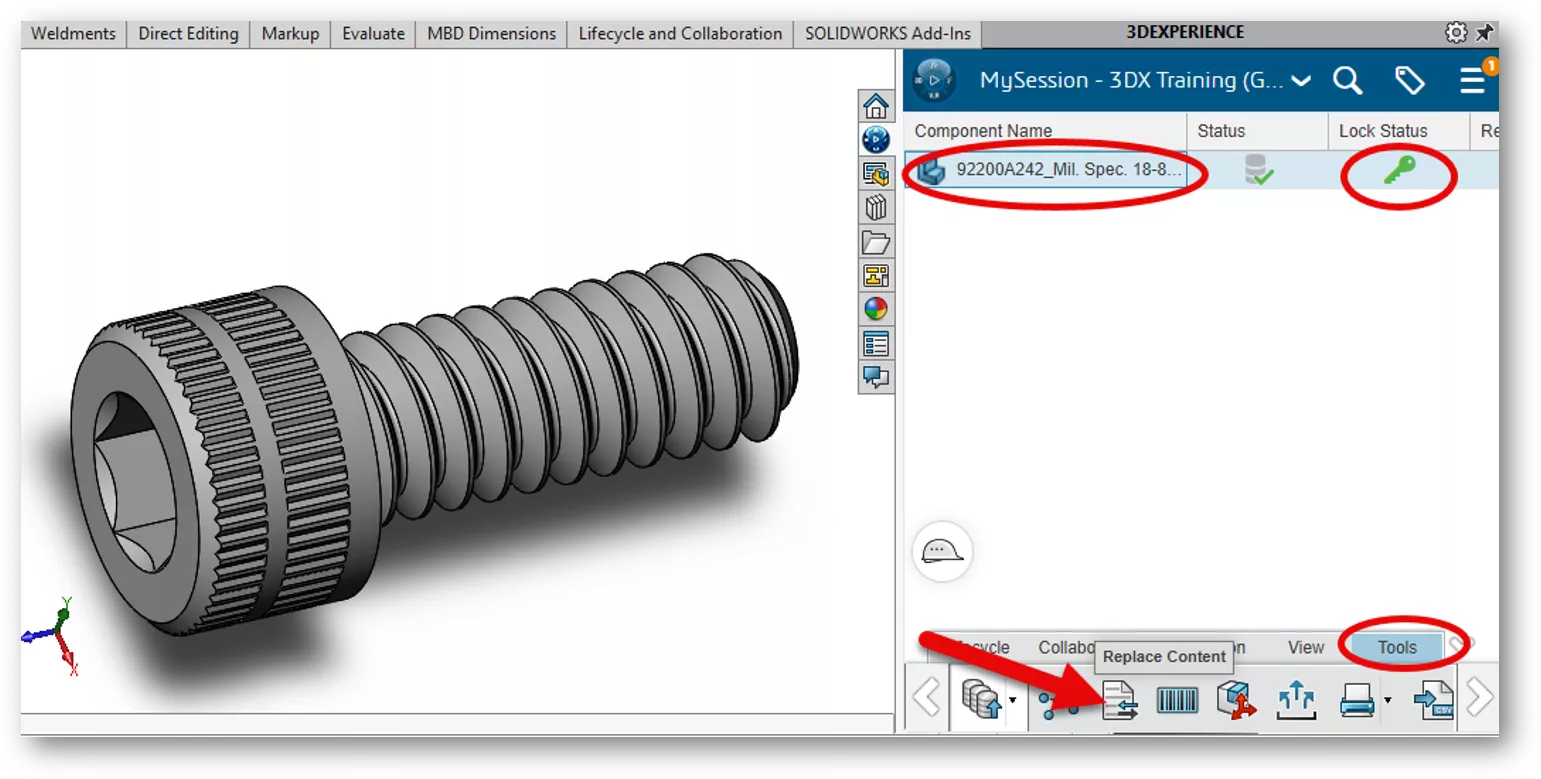
Une fois le fichier original ouvert dans SOLIDWORKS, sélectionnez-le dans Ma session, puis accédez à Outils et choisissez Remplacer le contenu.
Remarque: Le fichier doit être statut verrouillé avant que le contenu puisse être remplacé.
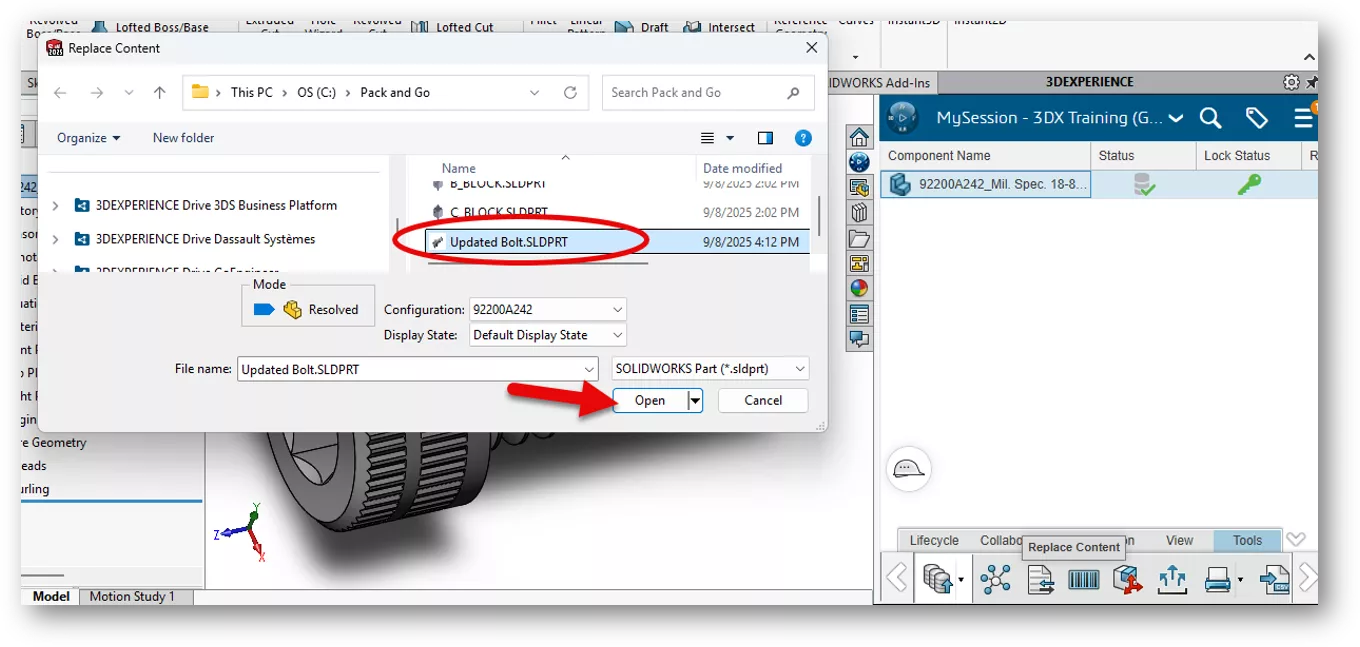
Vous serez invité à chercher la pièce de rechange. Sélectionnez la pièce, puis cliquez. Ouvert.
La géométrie est remplacée, mais le titre reste inchangé. Vous pouvez ensuite sauvegarder le fichier pour terminer le processus. L'historique des révisions, ainsi que toutes les relations, sont conservés. Comme vous pouvez l'imaginer, ce processus peut entraîner des problèmes ultérieurs ; procédez donc avec prudence.
Remarque: Lorsque vous remplacez le contenu d'un objet multiconfiguration par le contenu d'un autre objet multiconfiguration :
- La configuration sélectionnée remplace la configuration active.
- Les autres configurations de l'objet existant à remplacer sont supprimées.
- D'autres configurations sont ajoutées à l'objet sélectionné.
Vous voulez en savoir plus ? Consultez d’autres conseils et tutoriels ci-dessous ou sur notre site Chaîne YouTube 3DEXPERIENCE. De plus, rejoignez le Communauté GoEngineer, où vous pouvez créer des messages sur le forum, participer à des concours de design et répondre aux questions des autres.SOLIDWORKS 3DEXPÉRIENCE utilisateurs.
Articles connexes
Familles de CAO, produits physiques et représentations : définition et cas d’utilisation
Partage de conceptions à l'aide de l'exportation en tant que paquet 3DEXPERIENCE SOLIDWORKS
Avantages de la fonction Dupliquer de 3DEXPERIENCE
Modifier le nom et le titre de votre plateforme 3DEXPERIENCE
5 techniques avancées de répétition SOLIDWORKS pour optimiser votre flux de travail

À propos de Zach Brown
Zach Brown est un expert certifié SOLIDWORKS et un ingénieur en support technique. Avant de travailler chez GoEngineer, il a passé 15 ans en tant que concepteur mécanique, technicien de support CAD et instructeur utilisant SOLIDWORKS. Ses passe-temps incluent jouer de la guitare, faire de la moto et skier.
Recevez directement dans votre boîte courriel notre vaste gamme de ressources techniques.
Vous pouvez vous désabonner à tout moment.