Modification des propriétés de masse à l'aide des tables de conception SOLIDWORKS

Dans certaines situations, il peut être avantageux de compenser la masse d'une pièce. Par exemple, pour des cas simples.SOLIDWORKSPour les pièces à configuration unique, ce processus est simple : ouvrirPropriétés de masse, cliquezRemplacer les propriétés de masse, puis vérifiezRemplacer la masseMais que faire si vous avez un fichier de pièce avec plusieurs configurations ? Il faudrait répéter l'opération pour chaque configuration, en modifiant manuellement la masse puis en entrant la nouvelle valeur. Heureusement, vous pouvez modifier et contrôler la masse via une table de conception ; ça prend juste un peu de préparation. Et puisque vous utilisez plusieurs configurations, vous utilisez peut-être déjà une table de conception !
Le processus peut être décomposé en plusieurs étapes simples et directes :
Étape 1 : Remplacement des propriétés de masse
La première étape pour configurer la substitution de la table de conception est la même que pour une pièce de configuration unique. Ouvrez le fichier de pièce et assurez-vous que les configurations sont créées. Vous pouvez aussi créer la table de conception en cliquant surInsérer>Tables>Tableau de conception Excel.Pour en savoir plus sur la création de tableaux de conception, cliquez ici :Tableaux de conception SOLIDWORKS simplifiés.
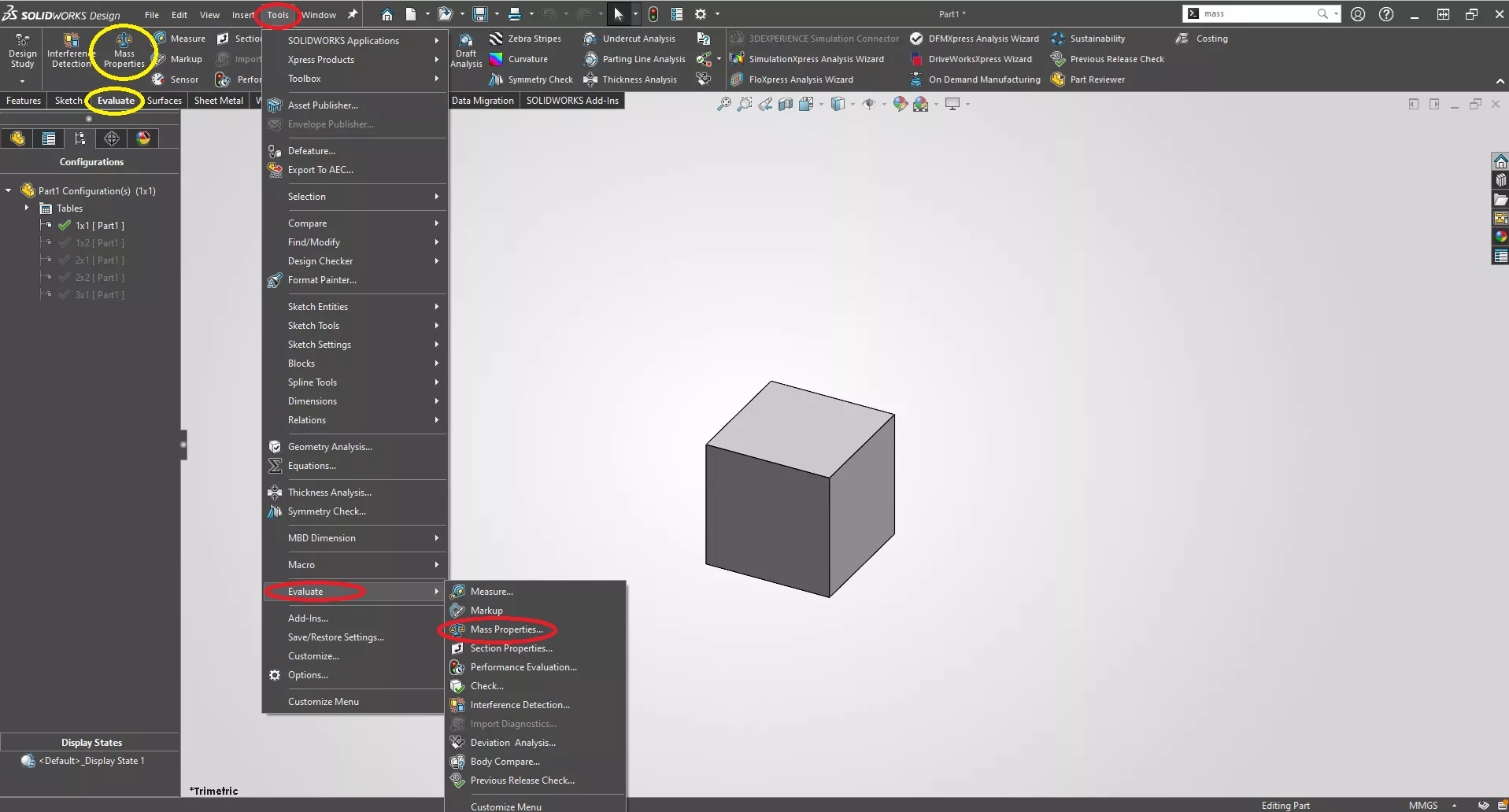
Une fois la configuration créée et paramétrée, vous devrez remplacer les propriétés de masse. Cliquez surÉvalueronglet puisPropriétés de masse.Optionnel : allez àOutils > Évaluer > Propriétés de masse.
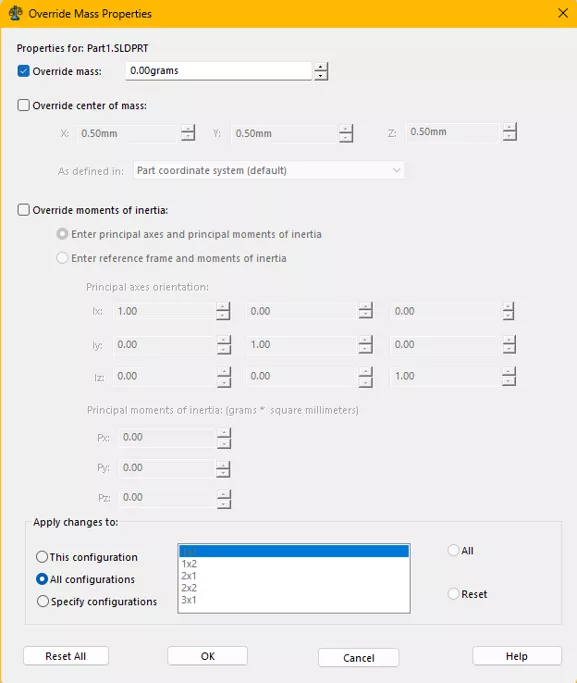
Une fois dans les propriétés de masse, cliquezRemplacer les propriétés de masseÇa ouvrira leRemplacementfenêtre. Vérifiez la fenêtreRemplacer la massecochez la case, mais ne vous souciez pas d'y inscrire un chiffre. L'important, c'est de s'assurer que…Appliquer les modifications àLa section du bas est configurée pourToutes les configurationsUne fois configuré, appuyez surD'ACCORD.
Étape 2 : Création de la cellule du tableau de conception
Ensuite, on doit ajouter la colonne appropriée au tableau de conception. Allez à la section Configurations de l'arbre de conception FeatureManager et développez la section Tables.
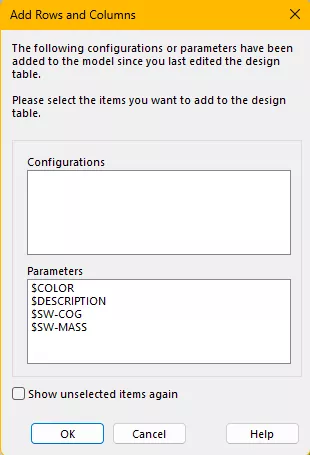
Cliquez avec le bouton droit surTableau de conception Excelet choisissezModifier le tableauUne petite fenêtre devrait apparaître, vous permettant de choisir différents paramètres et de choisir$SW-MASSet appuyezD'ACCORDSi cette fenêtre n'apparaît pas, vous pouvez ajouter manuellement la colonne au tableau en cliquant sur un en-tête de colonne vide et en tapant $SW-MASS.
Étape 3 : Ajout de vos valeurs de masse
La dernière étape consiste à ajouter les valeurs de masse pour chaque configuration. Si la fenêtre « Ajouter des lignes et des colonnes » s'est affichée et que vous avez ajouté la variable $SW-MASS de cette manière, les valeurs seront déjà renseignées. Vous n'avez qu'à supprimer la valeur affichée pour chaque configuration et ajouter la vôtre. Une fois terminé, cliquez à l'extérieur du tableau pour le fermer et le mettre à jour. Vous pouvez aussi cliquer sur la coche verte en haut à droite de la zone graphique.
Si vous avez dû ajouter manuellement la valeur $SW-MASS, aucune valeur ne sera affichée. Entrez simplement vos valeurs pour chaque configuration, puis cliquez à l'extérieur du tableau pour le fermer et le mettre à jour. Vous pouvez aussi cliquer sur la coche verte en haut à droite de la zone graphique.
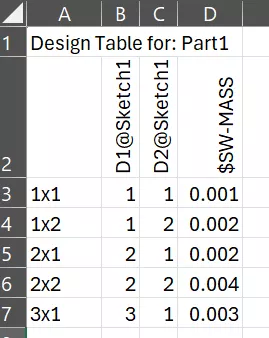
Et voilà ! Une fois le tableau fermé, les propriétés de masse de chaque configuration seront mises à jour pour afficher les nouvelles valeurs saisies. Vous pourrez ensuite modifier ces valeurs à votre guise à partir de ce tableau unique, sans avoir à modifier manuellement chaque configuration.
Aide-mémoire SOLIDWORKS CAD
RACCOURCIS ⋅ GESTES DE LA SOURIS ⋅ TOUCHES DE RACCOURCI
Notre aide-mémoire SOLIDWORKS CAD, contenant plus de 90 trucs et astuces, vous aidera à accélérer votre processus.

Pour en savoir plus sur SOLIDWORKS, consultez les articles ci-dessous. De plus, rejoignez leCommunauté GoEngineerparticiper aux discussions, créer des messages sur le forum et répondre aux questions des autres SOLIDWORKSutilisateurs.
Articles connexes
Utilisation de la fonction de décalage de tôlerie SOLIDWORKS
Comment créer un ressort qui se dilate et se comprime dans un assemblage SOLIDWORKS
Remplacer une entité d'esquisse SOLIDWORKS sans erreur de reconstruction
Truc rapide SOLIDWORKS pour l'utilisation de la vis sans fin

À propos de Joshua Irwin
Josh Irwin est un ingénieur de support technique SOLIDWORKS chez GoEngineer.
Recevez directement dans votre boîte courriel notre vaste gamme de ressources techniques.
Vous pouvez vous désabonner à tout moment.