Pourquoi mon planificateur de tâches SOLIDWORKS ne fonctionne-t-il pas ?

Lorsque des tâches planifiées dans votre SOLIDWORKS Le Planificateur de tâches ne démarre pas, c'est peut-être dû à swboengine.exe n'est pas en cours d'exécution. Swboengine.exe est le processus qui exécute le planificateur de tâches SOLIDWORKS et est connu sous le nom de Moteur de back-office.
Vous pouvez vérifier son activité en programmant une tâche dans le Planificateur de tâches SOLIDWORKS, en accédant au Gestionnaire des tâches Windows (CTRL + MAJ + ÉCHAP) ou en cliquant avec le bouton droit sur un espace vide de votre barre des tâches. Consultez le Processus Onglet - si le processus est bloqué, vous pouvez mettre fin à la tâche.
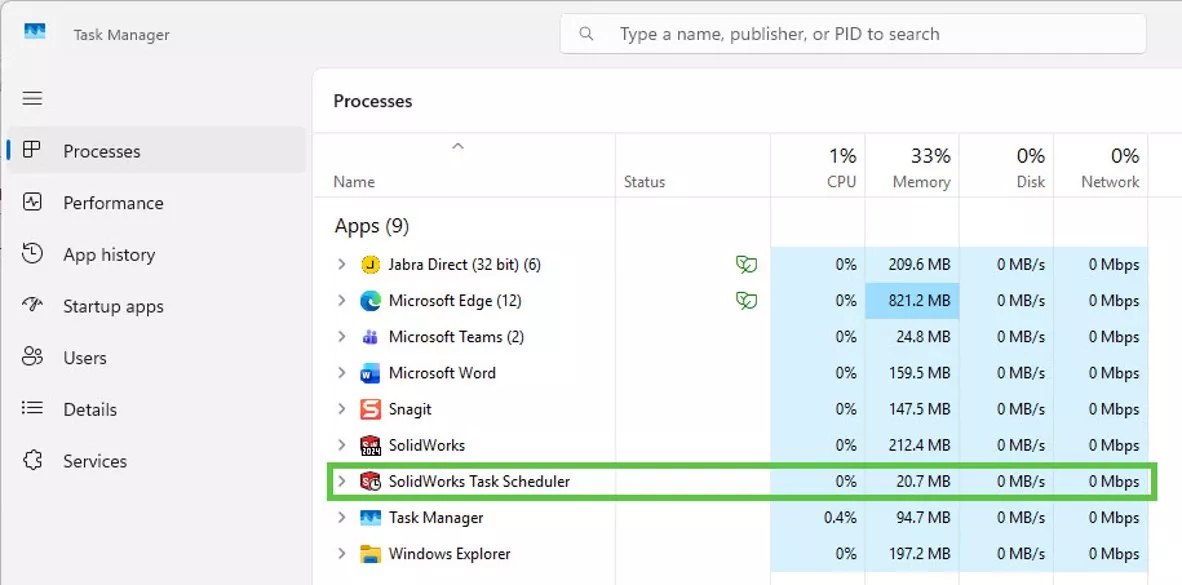
Ensuite, exécutez manuellement swboengine.exe et testez à nouveau le problème. Désactivez tous les programmes antivirus et le contrôle de compte d'utilisateur (via le panneau de configuration), accédez à
Remarque: L'emplacement par défaut est C:\Program Files\SOLIDWORKS Corp\SOLIDWORKS\swSchedulerSi plusieurs versions de SOLIDWORKS datant de différentes années sont installées, assurez-vous que la bonne version de swboengine.exe est exécutée à partir du bon emplacement d'installation.
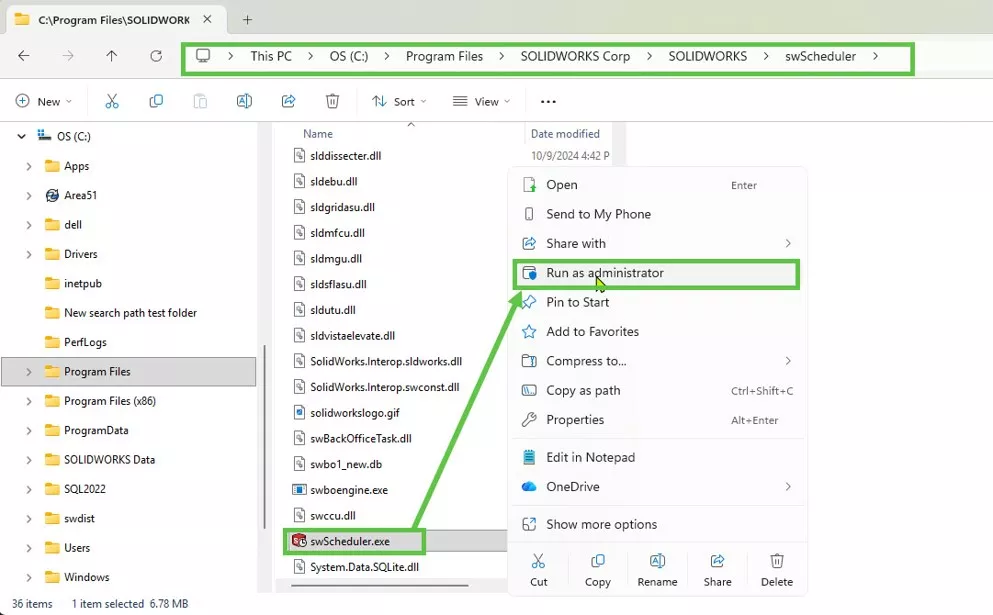
Si l'exécution manuelle de swboengine.exe résout le problème, cela signifie que swboengine.exe ne démarre pas automatiquement comme il le devrait. Vous pouvez forcer son exécution automatique à chaque démarrage de Windows en ajoutant un raccourci vers swboengine.exe à l'emplacement indiqué.C:\Utilisateurs\
Certains modules complémentaires (comme le Supplément alimentaire McMaster-CarrIl est reconnu que certains modules complémentaires peuvent interférer avec le planificateur de tâches. Si vous soupçonnez un add-on, désactiver Dans SOLIDWORKS, fermez-le, puis relancez le Planificateur de tâches.
Si la procédure ci-dessus n'a pas réglé le problème, l'étape suivante consiste à réparer l'installation de SOLIDWORKS. Finalement, si ça ne règle pas le problème, unréinstallation propre est recommandée comme prochaine étape.
Aide-mémoire SOLIDWORKS CAD
RACCOURCIS ⋅ GESTES DE LA SOURIS ⋅ TOUCHES DE RACCOURCI
Notre aide-mémoire SOLIDWORKS CAD, contenant plus de 90 trucs et astuces, vous aidera à accélérer votre processus.

J'espère que ce tutoriel pour résoudre les problèmes de votre planificateur de tâches SOLIDWORKS vous a été utile. Consultez d'autres tutoriels et astuces ci-dessous, ou consultez la sectionCommunauté GoEngineer, où vous pouvez créer des messages sur le forum, participer à des concours de design et répondre aux questions des autres SOLIDWORKSutilisateurs.
Plus de conseils SOLIDWORKS
Truc rapide SOLIDWORKS pour l'utilisation de la vis sans fin
Lignes de pliage manquantes dans le fichier DXF de mise à plat SOLIDWORKS
Modification des couleurs des composants dans les dessins SOLIDWORKS
Modélisation de bandes transporteuses à tasseaux dans SOLIDWORKS

À propos de Matthew Kusz
Matthew Kusz est ingénieur principal en support technique chez GoEngineer. Lorsque Matthew n’aide pas les clients à relever leurs défis en ingénierie, il passe son temps libre à réparer des montres/horloges anciennes, concevoir des meubles, s’occuper de ses aquariums et en apprendre davantage sur l’apiculture.
Recevez directement dans votre boîte de réception notre vaste gamme de ressources techniques.
Vous pouvez vous désabonner à tout moment.